
Cyclone Qs / Qs Pro
Cyclone Qs / Qs Pro(ドライブなし)のセットアップ手順
注意
複数のCycloneをセットアップする予定がある場合は、必ず1台ずつセットアップし、セットアップが完了したCycloneは新しいCycloneのセットアップ中に電源を入れたままにしてください。これにより、ネットワーク上のホスト名の競合を防ぐことができます。
始める前に、以下を準備してください:
少なくとも15 ADAと、ノードへの最小要件をステークするのに十分なIAGトークン(ストレージコミットメント1 TBあたり約500ドル相当のIAGトークン)を持つCardanoウォレット(モバイルウォレットまたはデスクトップブラウザウォレット)。
少なくとも20mbpsのアップロードとダウンロード速度のインターネット接続。
インターネットルーターにイーサネットケーブルを接続できる環境。
ハードウェアの取り付け
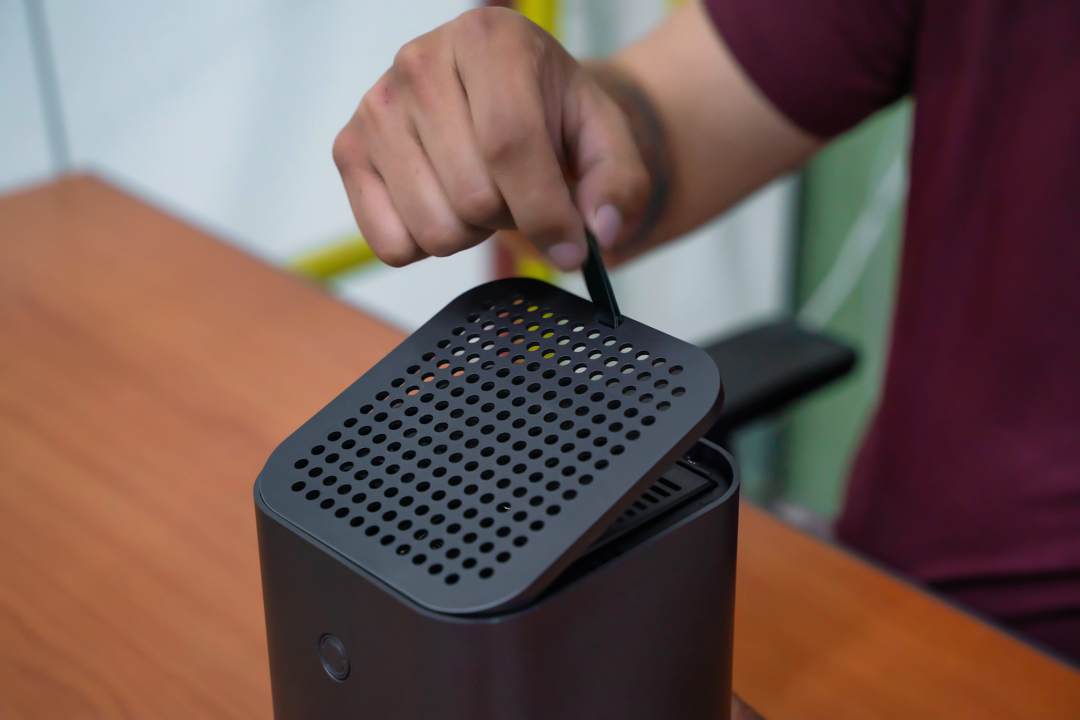
- タブを引いてトップカバーを外します。
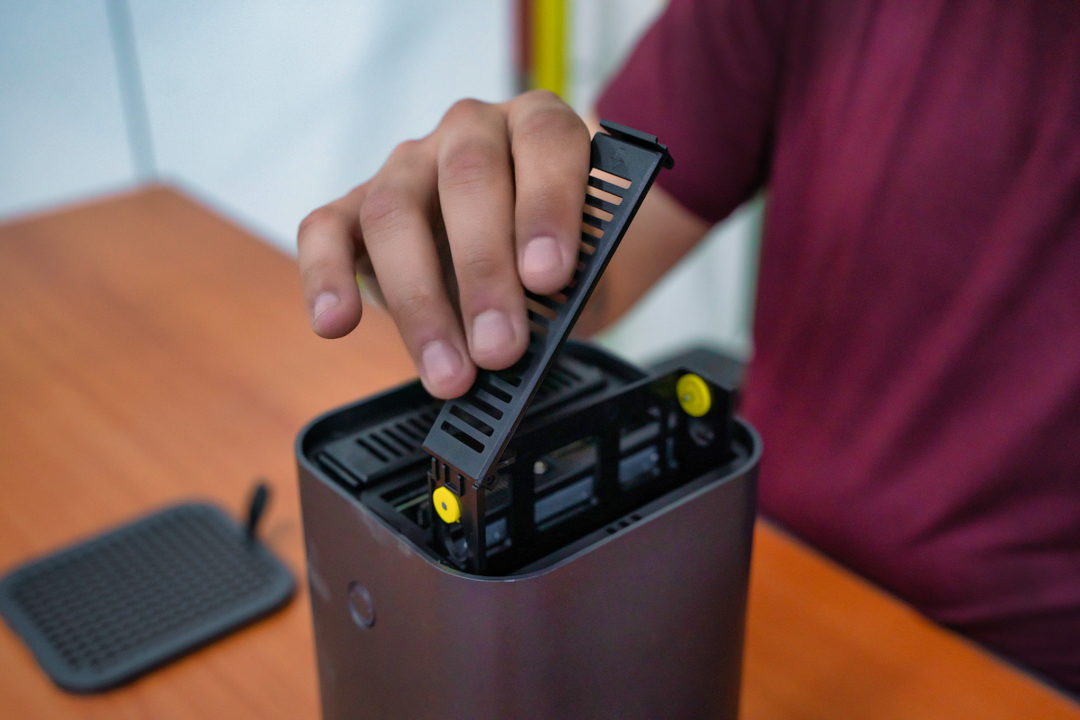
- 両方のストレージドライブトレイを外します。
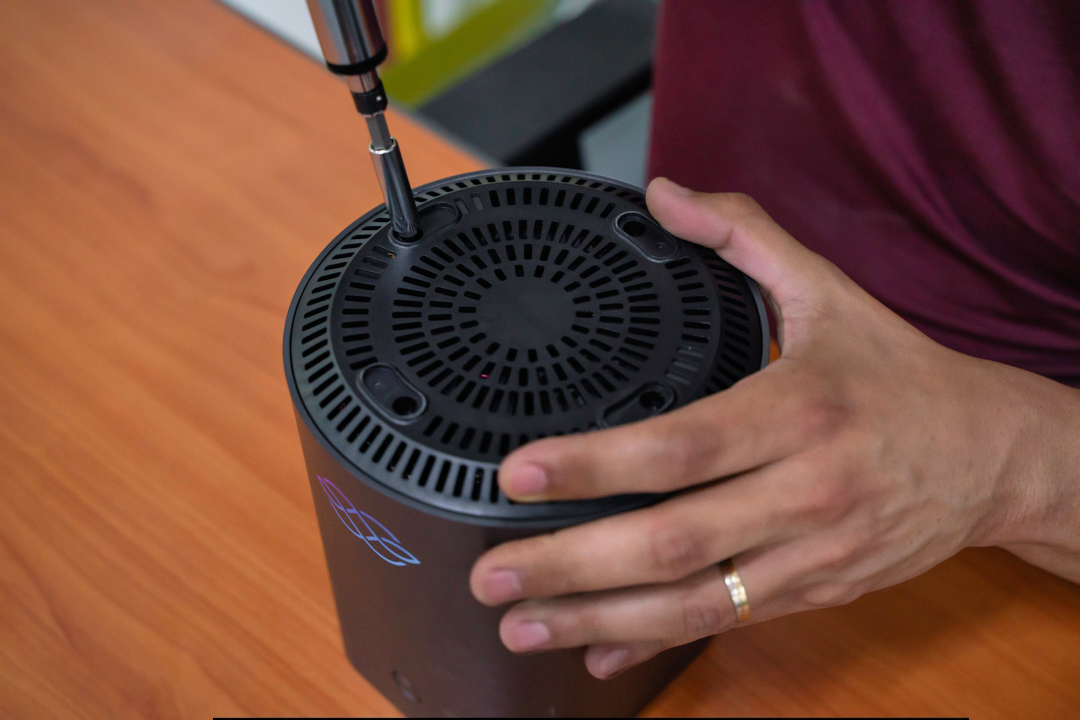
- 底面の4本のネジを外します。
- 背面のMicroSDカードのクリアランスに注意しながら、コアを上から引き出します。
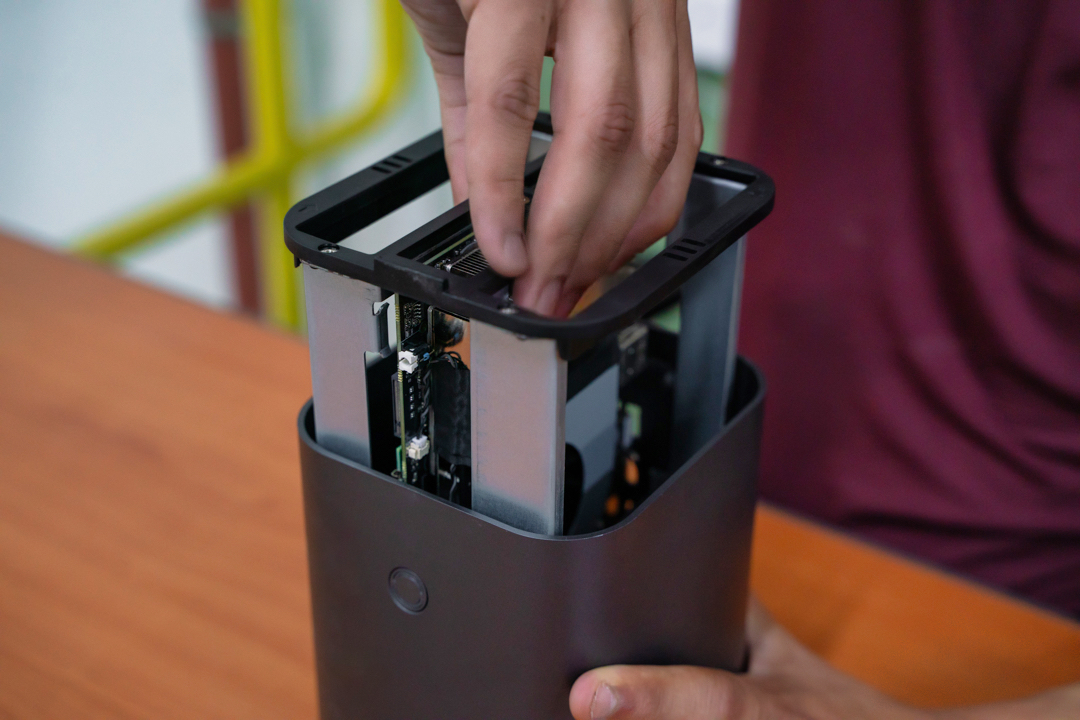
固定ネジを外し、M.2 NVMeドライブをそのスロットに慎重に挿入し、固定ネジで固定することで、下部のNVMeスロットにM.2 NVMeドライブを取り付けます。
取り付けるM.2 NVMeドライブが2枚ある場合は、前のステップを繰り返して2枚目のM.2 NVMeドライブを取り付けます。
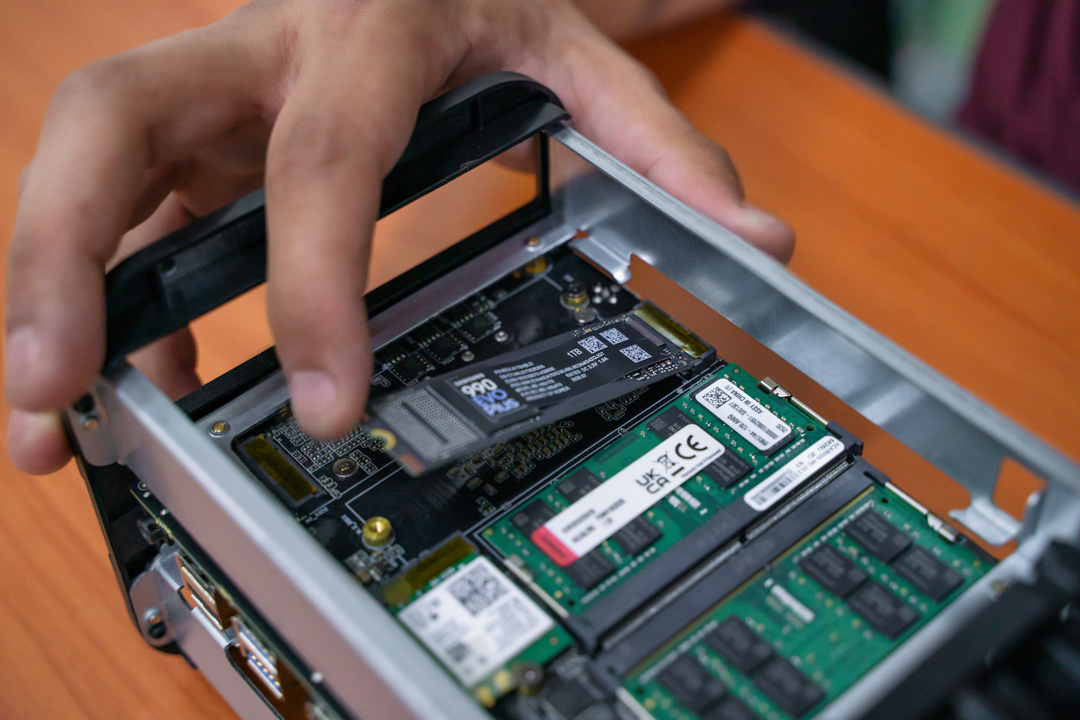
背面のIOポートがシェルの穴に合うようにしながら、取り外し時と同じ方法でコアをシェルに戻し、底面の4本のネジを締め直します。
ドライブのサイドにあるネジ穴がトレイの固定ピンに合うようにして、ストレージドライブをトレイに入れます。SATAコネクタはヒンジから遠ざかる方向を向くようにしてください。
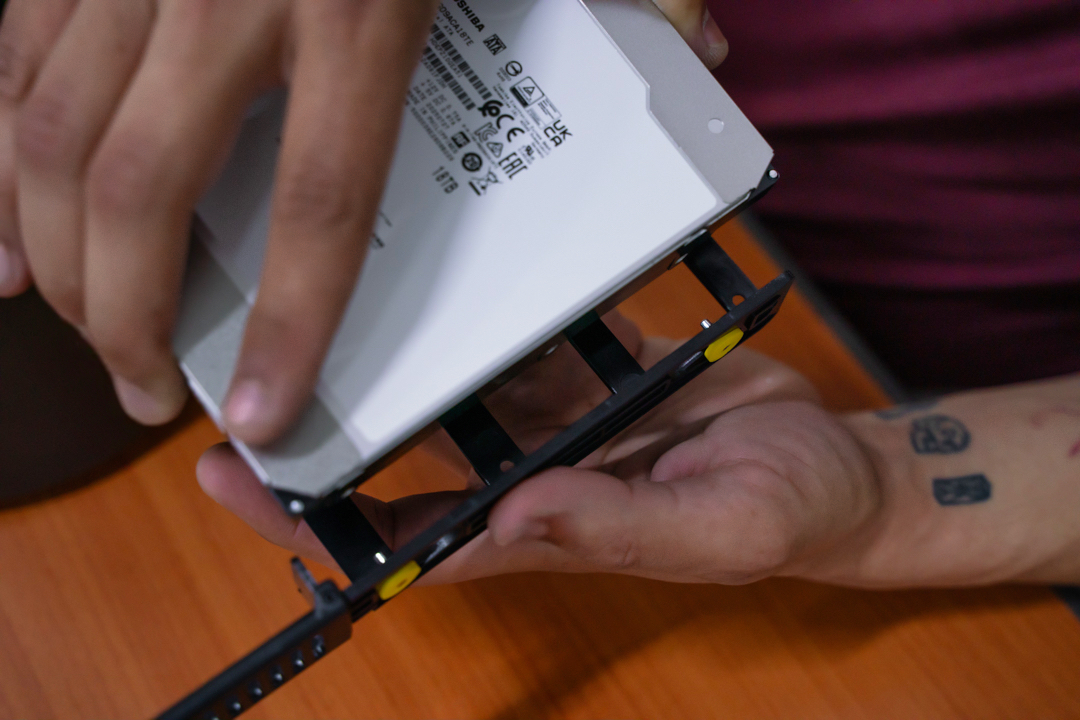
- ドライブの上部が外側を向くようにして、ストレージドライブトレイをスロットに挿入します。ストレージドライブを1台だけ取り付ける場合は、デバイスの正面から見て左側のスロットに挿入します。
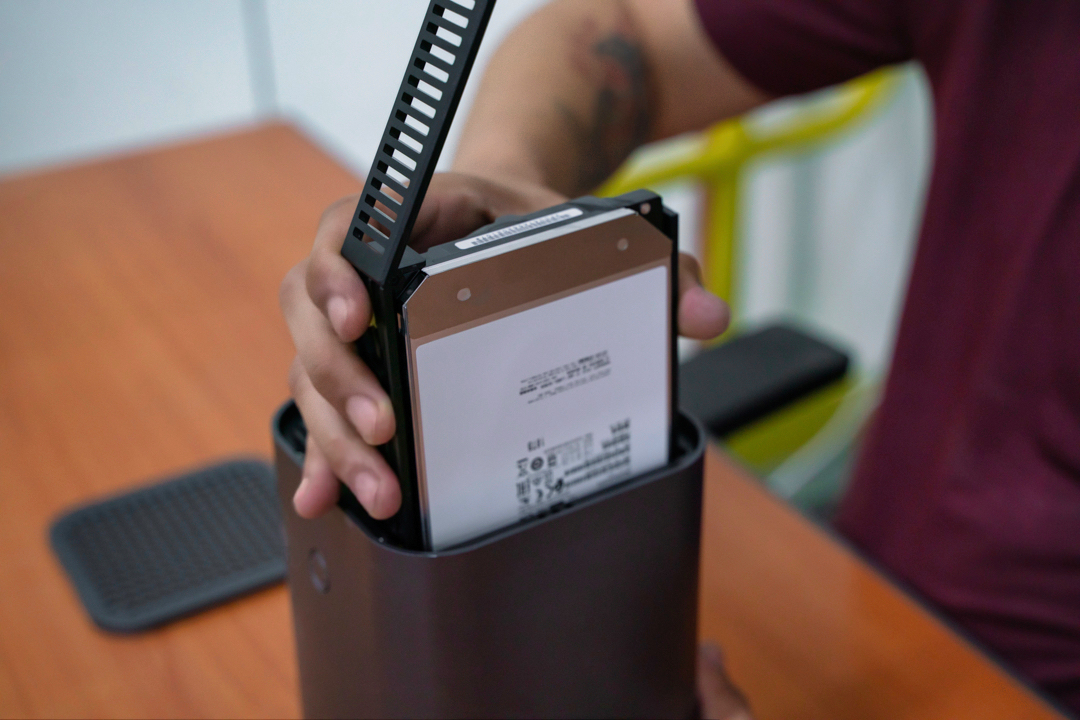
オペレーティングシステムとノードのセットアップ
ステップ1 - Cycloneを接続する
イーサネットケーブルをCycloneの背面に接続し、インターネットルーターに繋ぎます。
電源ケーブルをCycloneの背面に接続します。
ステップ2 - Cycloneの電源を入れる
前面の電源ボタンを押します。
ステップ3 - Cycloneオペレーティングシステムをインストールする
QRコードをスキャンするか、以下のウェブページにアクセスしてデバイスのセットアッププロセスを開始してください。Cardanoウォレットを使用するデバイスと同じデバイスでセットアップを行うことをお勧めします。後でデバイスを切り替える必要がなくなります。 最初の2つのステップでブートドライブがフォーマットされ、Cycloneオペレーティングシステムがインストールされます。このプロセスは、Cycloneの背面に事前インストールされた起動可能なMicroSDカードに依存しています - 取り外さないでください。
http://cycloneos-installer.local
クイックセットアップは、インストールされているハードウェアの推奨される最も安全な構成でCycloneを自動的にセットアップします。
アドバンストセットアップでは、セットアップ構成を選択できます(何をしているか理解している場合にのみ推奨)。
オペレーティングシステムがインストールされると、Cycloneの再起動を求められます。CycloneはCycloneオペレーティングシステムで再起動されます。
ヒント
ネットワークがmDNS(ホスト名ブロードキャスト)をサポートしていない場合や、CycloneのIPアドレスが見つからない場合は、DisplayPortまたはHDMIポートにモニターを接続し、USBポートを使用してキーボードとマウスを接続してCycloneを操作することができます。
ステップ4 - ノードのセットアップ
デバイスの再起動後、Cyclone OSのURLに自動的にリダイレクトされますが、されない場合は、QRコードをスキャンするか、ウェブブラウザで以下のウェブページにアクセスしてノードのセットアッププロセスを開始してください。
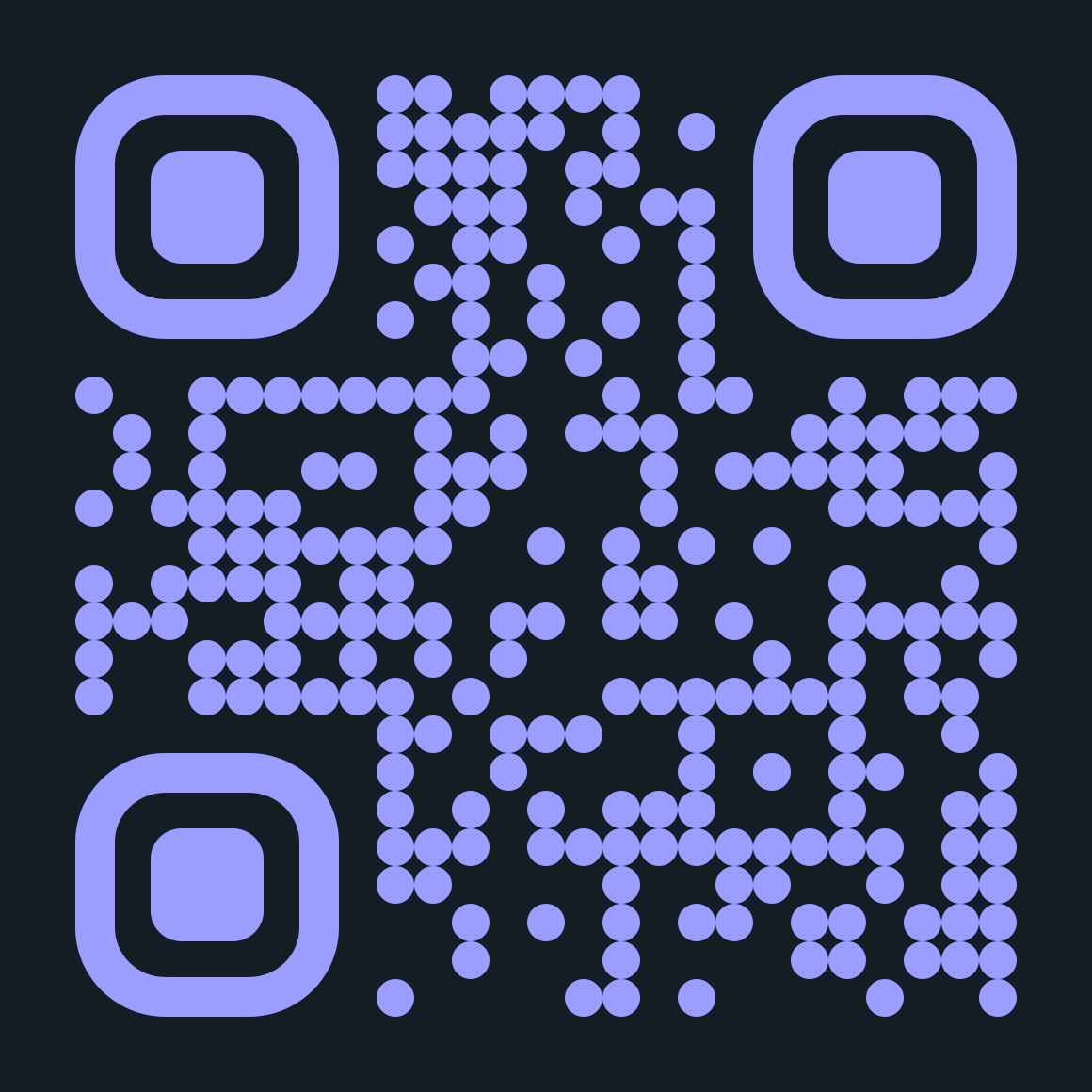
このURLはブックマークすることができます。今後Cycloneとやり取りする方法となります。
新しいCycloneをセットアップする際は、すべてのCycloneが稼働中であることを確認し、ユニークなホスト名が重複しないようにしてください。セットアップした順番に従って各Cycloneを物理的に識別する(テープやステッカーを貼るなど)ことをお勧めします。
クイックセットアップは、インストールされているハードウェアの推奨される最も安全な構成でノードを自動的にセットアップします。
そのポート番号でIagonノードをすでに実行していない限り、デフォルトのポート番号を使用することができます。既に使用している場合は、一意になるよう変更してください。
ノードがデータを保存するためにデフォルトのストレージパス
/mnt/iagon-storageが割り当てられます。重要: ノードセットアップの最後に表示される認証キーをコピーまたはメモしてください。
ステップ5 - ノードを登録する
モバイル Cardano ウォレットのdappブラウザ、またはCardanoウォレットブラウザ拡張機能が設定されたデスクトップウェブブラウザでhttps://dashboard.iagon.com/nodeにアクセスし、ウォレットでログインします。
 を選択します。
画面の指示に従って認証キーを入力し、デバイスを評価します。
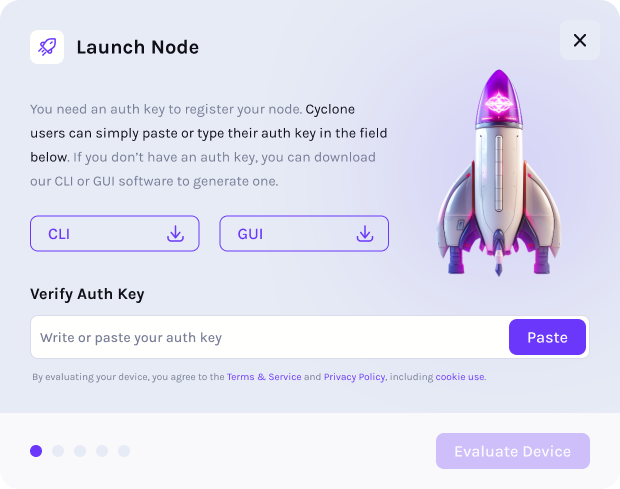
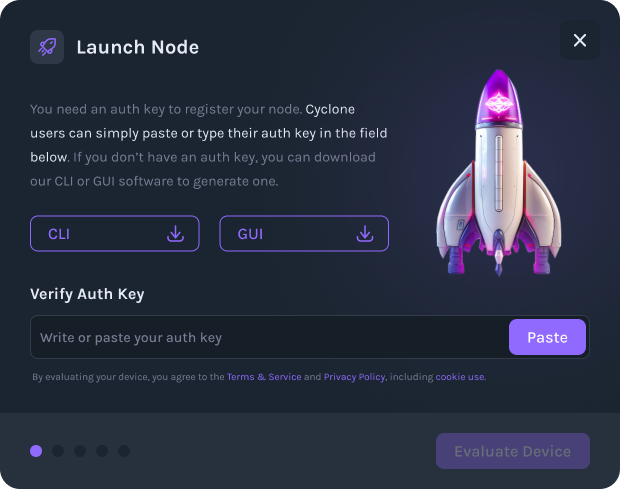
- このノードを独立ノードとして運用するか、委任ノードとして運用するかを決定する必要があります。独立ノードはあなただけがステークし、ノードの収益をすべて保持します。委任ノードはあなた(最低要件以上)と他のIAGトークン保有者が部分的にステークし、ノードの収益を分け合います。これらの違いについてご質問がある場合は、チームにお問い合わせいただくか、ステーキングプラットフォームのドキュメントをご参照ください。
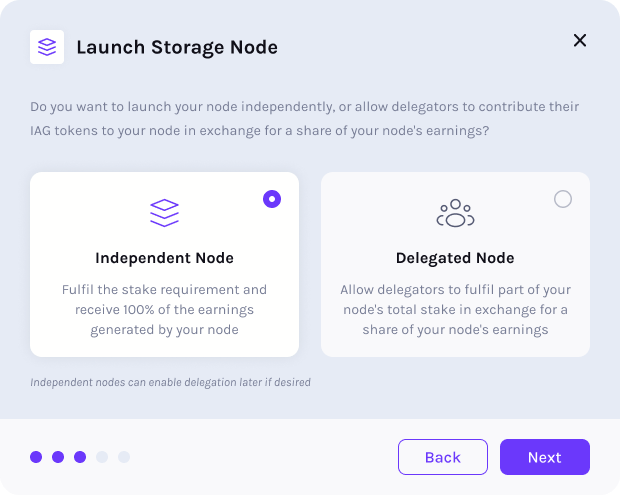
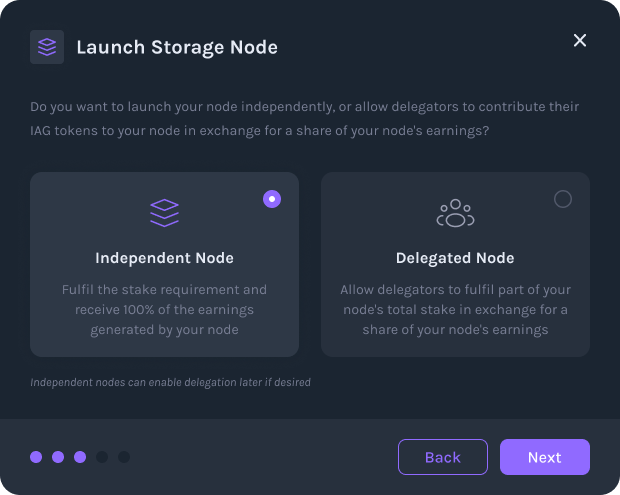
- 引き続き画面の指示に従って、さらなるノードパラメーターを設定し、IAGトークンをステークします。
ヒント
ノードのコミットメントをリサイズして、いつでもより多くのIAGをステークすることができます。