
コンピュートメインネットガイド
コンピュートノードCLIを使用したIagonコンピュートノードの登録
Iagonコンピュートノードクライアントは、ユーザーが自身の計算能力をIagonネットワーク上で共有し、報酬を獲得できるCLIアプリケーションです。
このドキュメントでは、Iagonコンピュートノードクライアントをシステムにインストールおよびセットアップするためのステップバイステップの手順を提供します。現在はLinuxベースのOSのみサポートされています。
コンピュートタスクとしてのCardanoノードCLIコマンドの実行
ユーザーはテキストエリアに引数を指定し、「コマンドを実行」ボタンをクリックすることでcardano-cliコマンドを実行できます。ファイルを入力として必要とするコマンドの場合、コマンドでファイル名を指定し、そのファイルの内容を提供するための入力フォームフィールドが用意されています。
インストール
公式コンピュートノードCLIバイナリはIagonのGithubリリースページからダウンロードできます。 ダウンロード後、CLIバイナリに移動して実行可能としてマークします:
chmod +rwx ./iag-cli-linuxIagonコンピュートノードは、さまざまなベンチマークを実行するためにサードパーティの信頼できるパッケージに依存しています。これらのベンチマークは、Iagonネットワークでの使用のためにノードの現在のパフォーマンスと可用性を追跡するのに役立ちます。 これらのパッケージはIagonコンピュートノードCLIバイナリにバンドルされていないため、ユーザーがインストールする必要があります。
最小システム要件
- OS: Linux (Ubuntu 22.04)
- CPUコア数 = 4
- メモリ = 8 GB
- CPUベースクロック速度 = 2 Ghz
- ストレージ = 100 GB
- シーケンシャル読み取り速度 = 5000 Mbps
- シーケンシャル書き込み速度 = 5000 Mbps
- ランダム読み取り速度 = 300 Mbps
- ランダム書き込み速度 = 300 Mbps
- 最大Ping = 100
- 最大レイテンシ = 100
- アップロード速度 = 150 Mbps
- ダウンロード速度 = 150 Mbps
- メモリ読み取り速度 = 45000 Mbps
- メモリ書き込み速度 = 40000 Mbps
- CPU EPS (Sysbench) 値 = 20
情報
これらの最小システム要件はPreviewnet専用です。
前提条件
コンピュートノードCLIをインストールする前に、以下の前提条件が満たされていることを確認してください:
ポートフォワーディング
静的IPでSSHサーバーとコンピュートノードバイナリの両方のポートフォワーディングを有効にします。これらのポートは登録プロセス中に提供される必要があり、インターネットからアクセスできる必要があります。
OpenSSHサーバー
OpenSSHサーバーはコンピュートノードへのリモートアクセスに必要です。まだインストールされていない場合は、apt経由でインストールできます:
sudo apt install openssh-serverインストール後、OpenSSHサーバーが実行されていることを確認してください。ユーザーはCLIからの登録プロセス中にSSHポートとユーザー資格情報の提供を求められます。テストのためには、最小限/制限された権限を持つ別のSSHユーザーを作成することをお勧めします。
FIO
FIOはI/Oパフォーマンスのテストのための強力なツールです。FIOのGithubリポジトリのインストール手順に従うか、apt経由でインストールしてください:
sudo apt install fioSysbench
Sysbenchはシステムのcpuとメモリのパフォーマンスを評価するための多目的ベンチマークツールです。インストール手順はsysbenchのGithubリポジトリで確認できるか、apt経由でインストールすることができます:
sudo apt install sysbench使用方法
バイナリと必要な依存関係がインストールされたら、コンピュートノードCLIを使用できます。オンボーディング/登録プロセスを容易にするために、CLIにはさまざまなコマンドが用意されています。ユーザーはノードを起動し、さまざまなテストコマンドを実行してノードのハードウェア状態を確認できます。
コマンド
以下のコマンドを実行します:./iag-compute-cli some-command
start
ホストマシンをコンピュートノードとして評価/登録するか、既に評価済みの場合はコンピュートノードを起動します。
stop
コンピュートノードを停止します(既に実行中の場合)
status
コンピュートノードの実行状態を確認します
check
システムが前提条件の基準を満たしているかどうかを確認します
info
システムに関する基本情報を抽出します
test-node
ノードがインターネットからアクセス可能かどうかをテストします
clear-config
設定をクリアします
benchmark-memory
ホストマシンのメモリテストとベンチマークを実行します
benchmark-cpu
ホストマシンのCPUテストとベンチマークを実行します
benchmark-storage
ホストマシンのストレージI/Oテストとベンチマークを実行します
benchmark-network
ホストマシンのネットワークテストとベンチマークを実行します
help
コマンドのヘルプを表示します
ノードの統合
ノードの追加
- 開始するには「プロバイダー」セクションに移動します。
- プロバイダーダッシュボードで、左側のメニューバーから「コンピュート」を見つけます。
- 「コンピュートノード」をクリックして、「ノードの追加」ボタンがあるページに移動します。
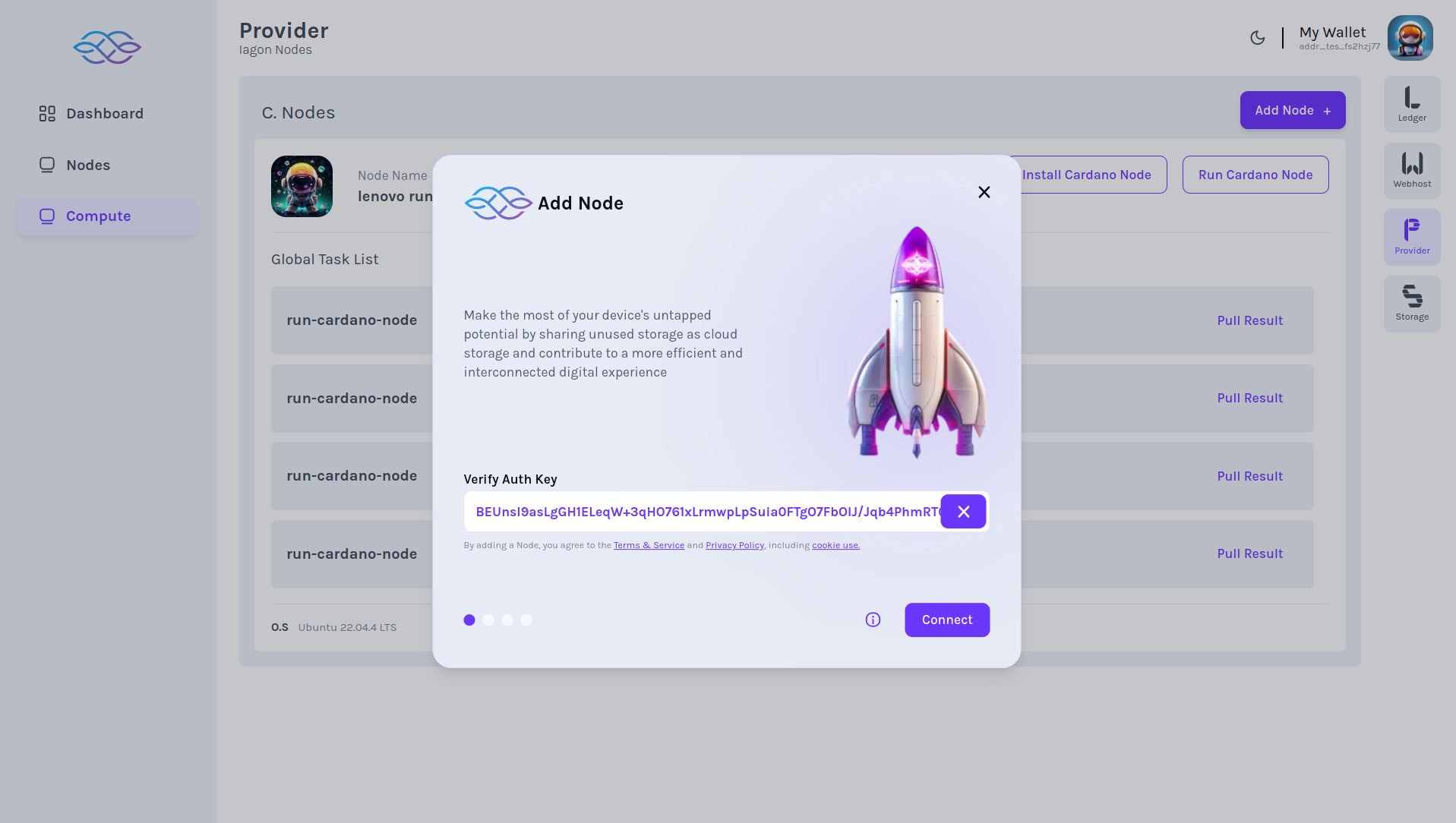
- 「ノードの追加」ボタンをクリックして、スクリーンショットに表示された画面に進みます。
- UIに示されているように、認証キーを追加する必要があります
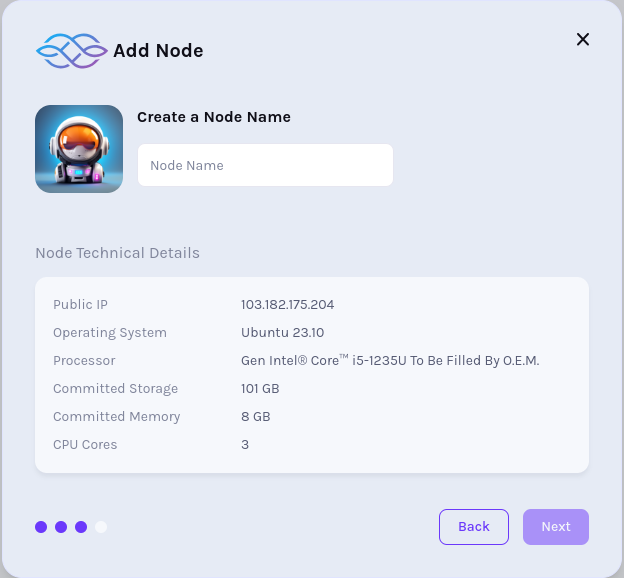
- 認証キーを追加した後、ノードの詳細を確認できます

- 次のステップでは、画像に示されているように「ノード名」を追加する必要があります。
- 次のステップでは、IAG残高とステーキングするIAG量が表示されます
情報
Previewnetでは「デリゲーターを見つける」ボタンが無効になっていることにご注意ください。この機能はメインネットでのみ利用可能です。

コンピュートプロバイダーダッシュボード
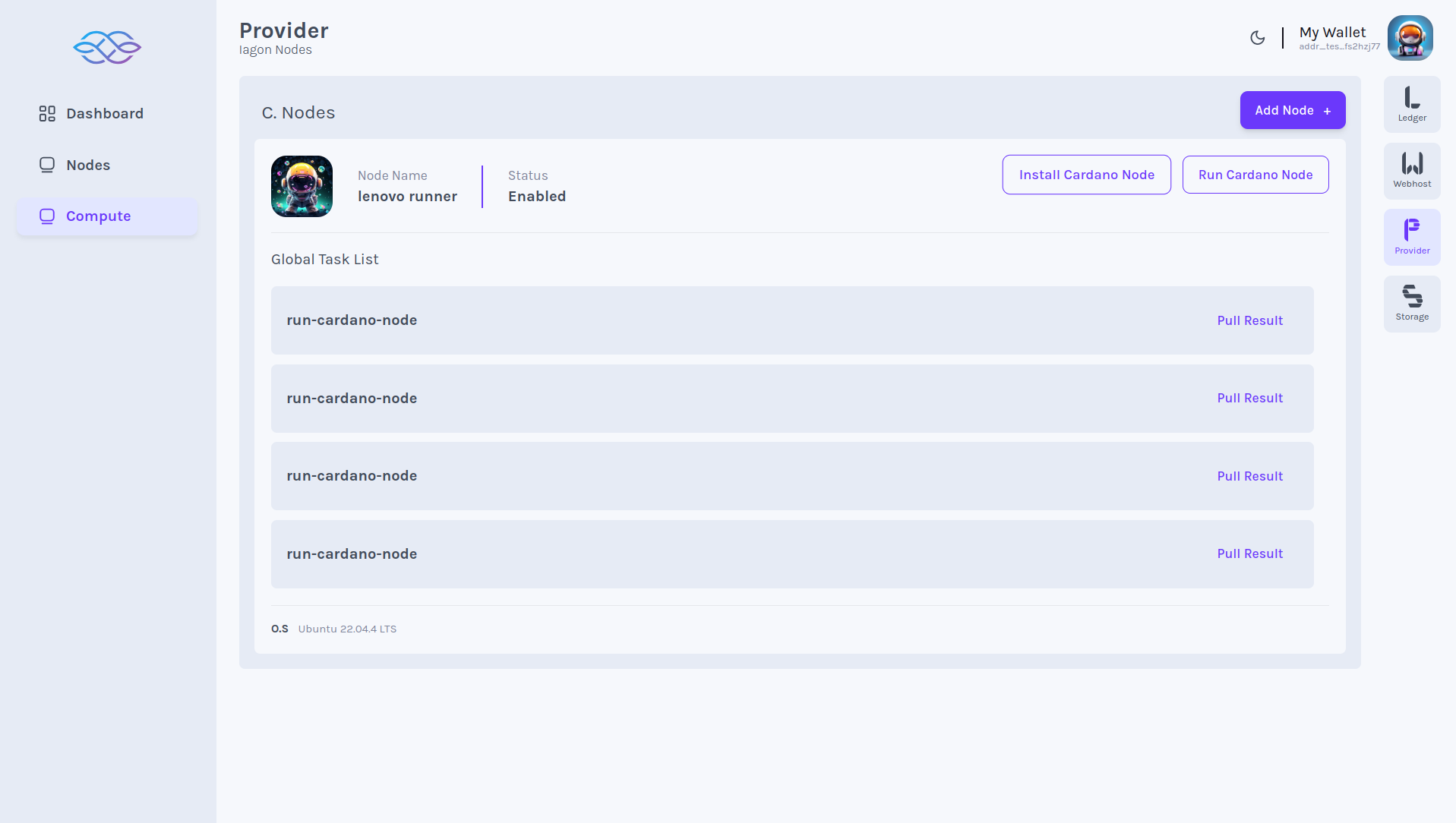
- コンピュートプロバイダーダッシュボードでは、「Cardanoノードを実行」など、Iagonによって定義されたプリセットタスクの一覧を確認できます。これらのグローバルタスクはスクリーンショットに示されているようにリストビューで表示されます。
Cardano CLIのインストール
- プロバイダーとしてCardanoノードをインストールするには、「プロバイダー」セクションに移動します。プロバイダーセクションで、左側のメニューバーから「コンピュート」を見つけます。そこから「Cardanoノードをインストール」を選択できます。
Cardano CLIの実行
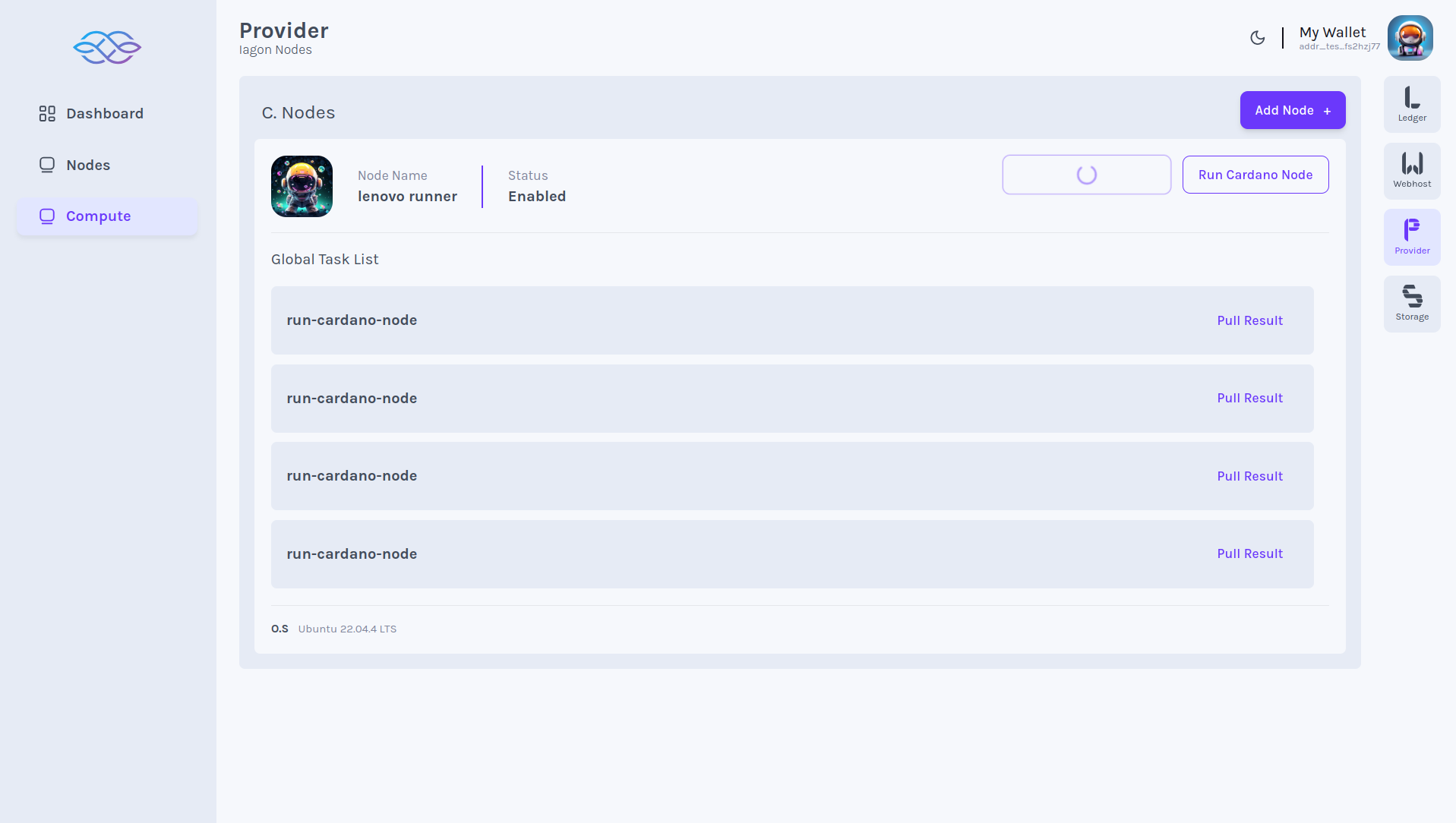
- プロバイダーとしてCardanoノードを実行するには、「プロバイダー」セクションに移動します。プロバイダーセクションで、左側のメニューバーから「コンピュート」を見つけます。そこから「Cardanoノードを実行」を選択できます。
参考:Cardano CLIの実行
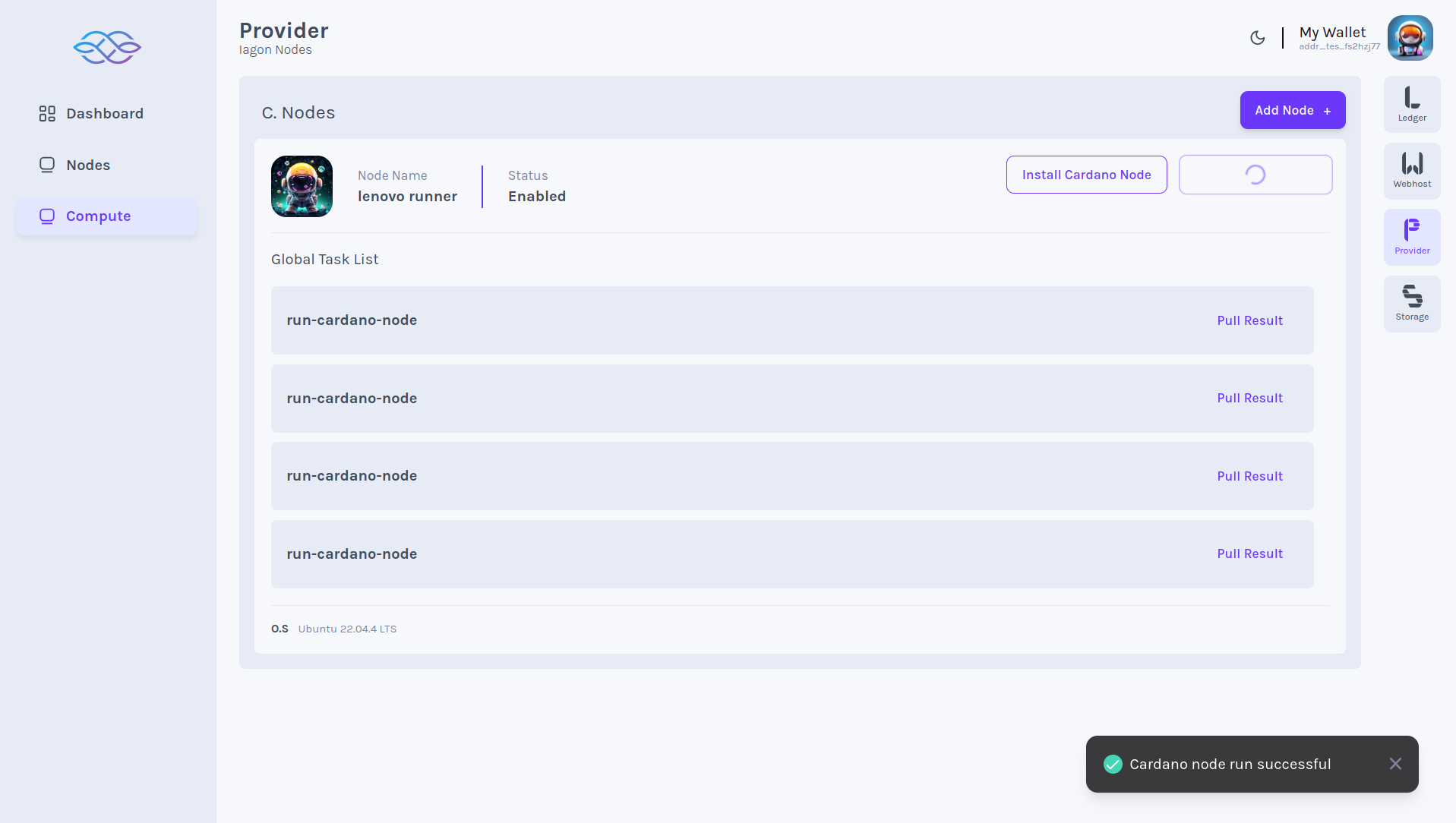
ストレージコンピュートダッシュボード
- ストレージコンピュートダッシュボードでは、スクリーンショットに示されているように実行中のコマンドの一覧を確認できます。アクセスするには「ストレージ」セクションに移動し、左側のメニューバーから「コンピュート」を見つけます。
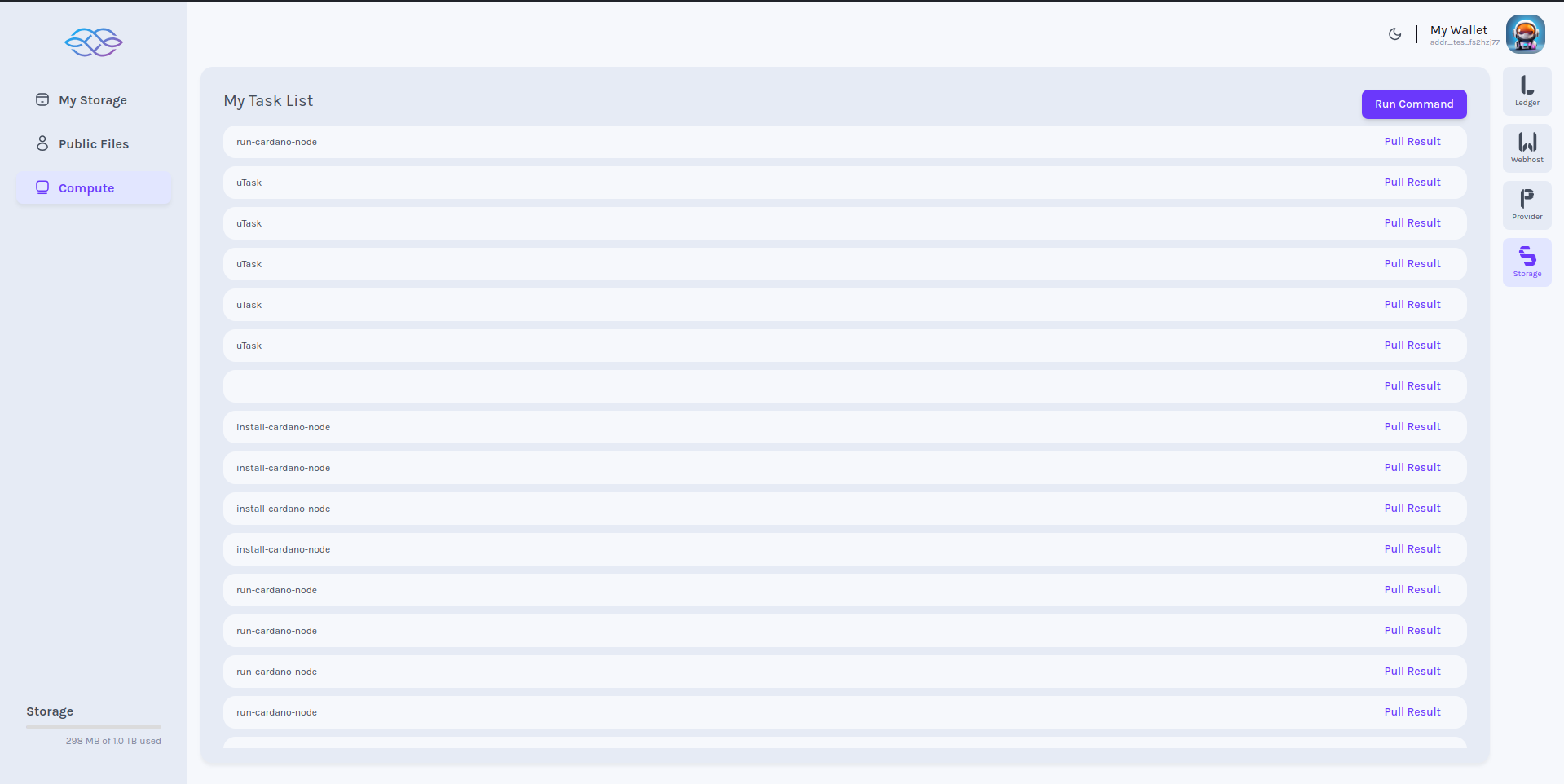
ストレージコンピュートのコマンド実行
- コマンドを実行するには、「コマンドを実行」ボタンをクリックします。スクリーンショットに示されているように、コマンド、引数、および入力のオプションセクションを追加できるポップアップダイアログボックスが表示されます。
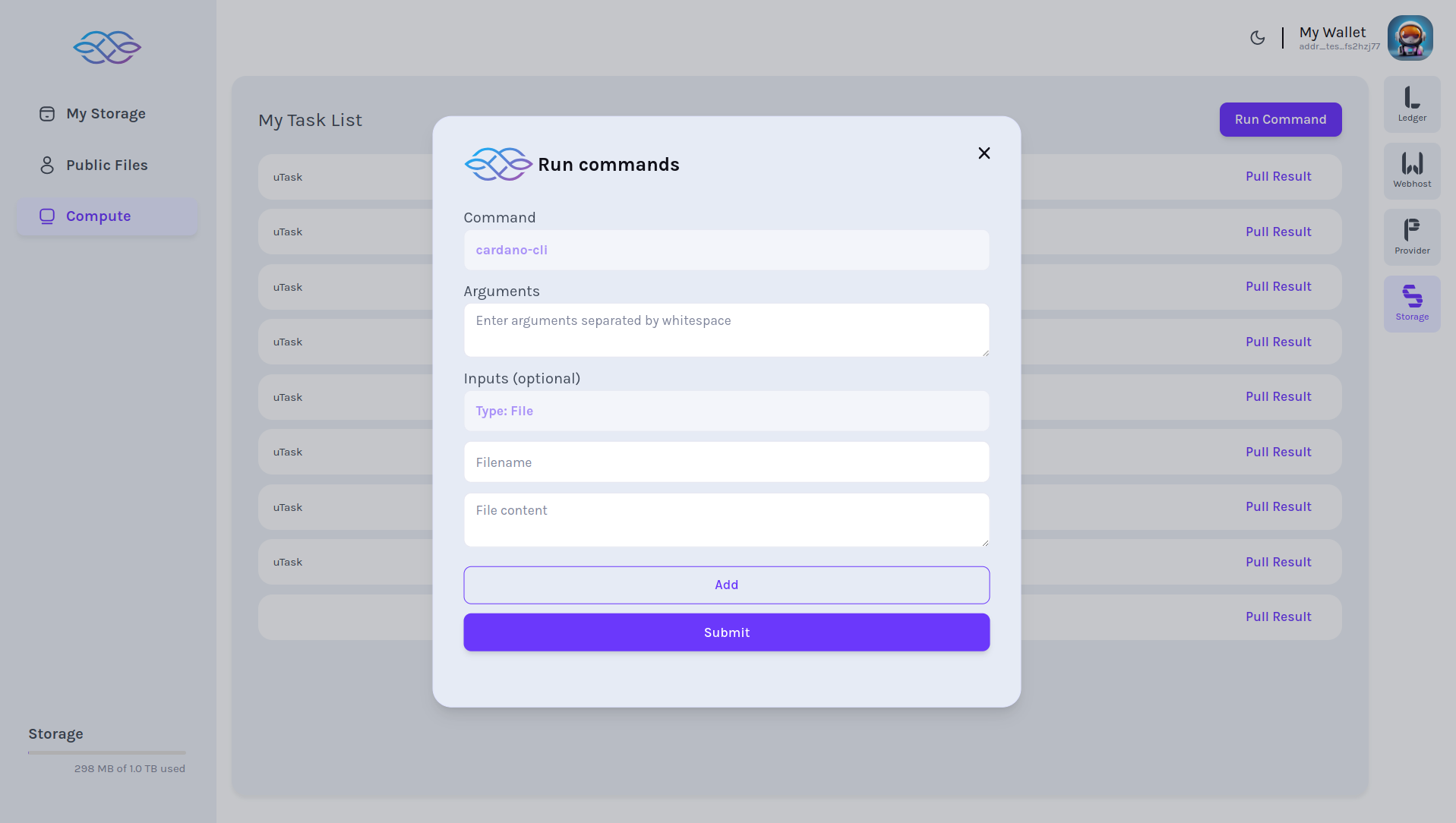
ストレージコンピュートの結果
- スクリーンショットに示されているように、実行した各コマンドの結果を確認することもできます。「結果を取得」をクリックするだけで、スクリーンショットに示されているように結果を示すダイアログボックスが開きます。
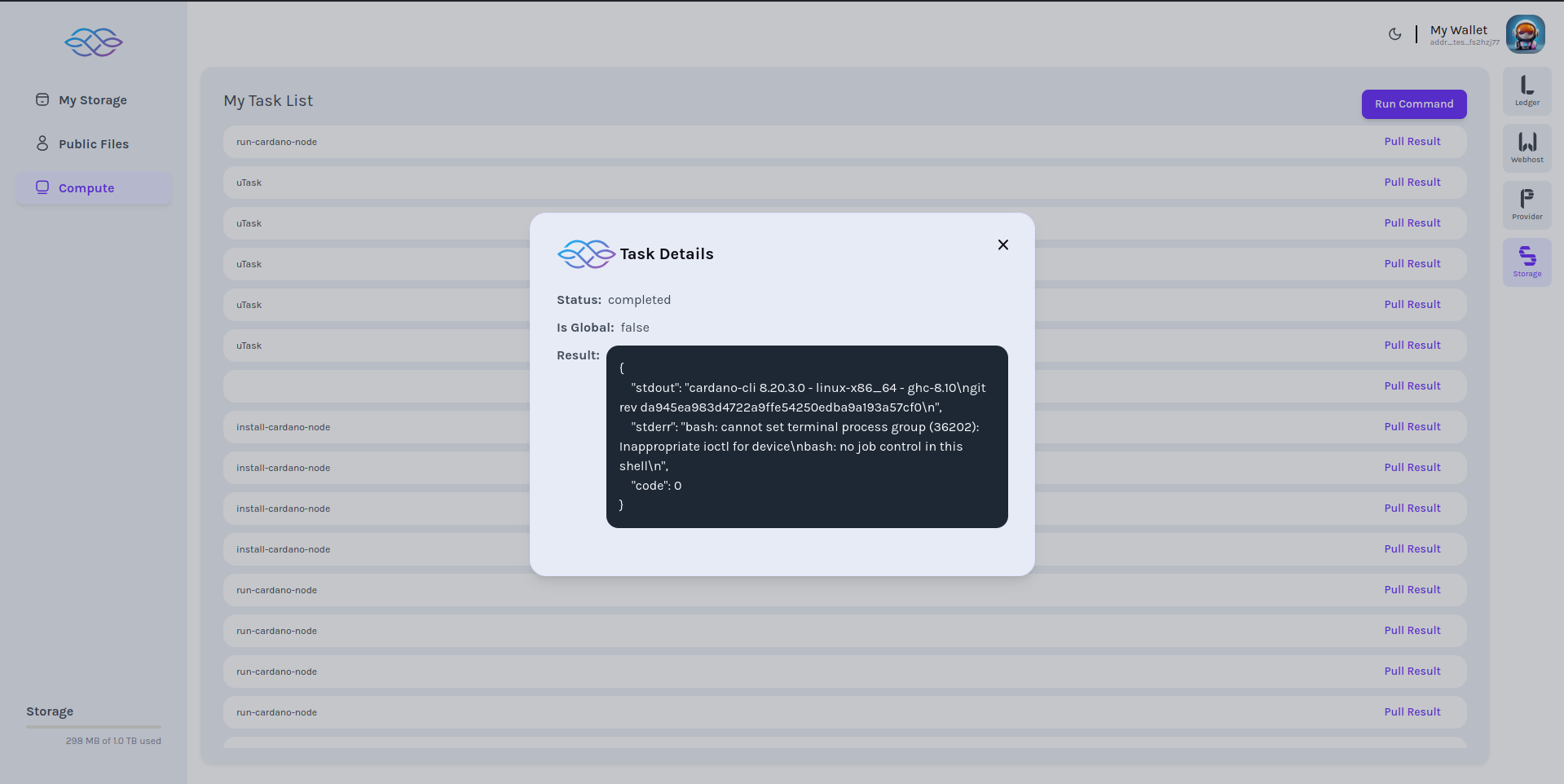
メトリクス収集プロセス
- Pingスタンプ -> 3分
- パフォーマンスメトリクス:
-- すべて:1日1回
-- メモリ:2時間ごと
-- CPU:3時間ごと
-- ストレージ:1日1回
-- ネットワーク:5時間ごと