アプリ
Iagon コンピュート でアプリを実行する
Iagon コンピュート をご紹介します。Iagon 分散型コンピュートネットワーク上でコンピュートサブスクライバーがデプロイするアプリケーションをサポートするために特化したプラットフォームです。現在、当プラットフォームでは特に NodeJS アプリケーションのホスティングに対応しています。
現在 Iagon コンピュート で実行できるアプリ:
- Node.js (LTS 16、18、および 20)
その他のアプリケーションサポートは近日公開予定...
dApp 実行の要件
- Iagon アプリユーザーであること
- アプリに公開 Git リポジトリがあること
- アプリがリッスンするポートを指定する必要があります。
通常、この情報はアプリケーションの index.js ファイルで確認でき、次のような形式になっています:app.listen(3000, '0.0.0.0', function ()
情報
ここで、'3000' はポート番号を表し、'0.0.0.0' はホスト IP です。
コードの同じ値をフォームに入力してください。
- アプリには package.json ファイルにビルドコマンドとスタートコマンドが含まれている必要があります。
ビルドコマンド:npm run (指定したビルドコマンド) (ビルドが不要な場合は空欄のままにしてください)
スタートコマンド:npm run (指定したスタートコマンド)
コードが package.json で次の構造に似ていることを確認してください:
{
  "scripts": {
    "start": "node index.js"
  }
}- アプリが使用する環境変数を提供する必要があります
技術的詳細
- 各アプリは独自の隔離された環境内で実行されます。KVM ハイパーバイザーを使用して各アプリに新しい VM を作成することで分離が実現されます。
アプリの実行方法
アプリを実行するには、app.iagon.com にアクセスして Apps セクションに移動します。「Apps」メニューで「Apps」をクリックし、次に「App を追加 +」ボタンをクリックしてアプリを Iagon コンピュート ネットワークにデプロイします。デプロイ後、アプリのドメイン URL が提供されます。
追加手順
スクリーンショットを参照しながら、アプリをデプロイするための手順に従ってください:
Apps をクリックしてアプリを表示する
- Apps をクリックすると、Apps メニューが表示されます
情報
ストレージにサブスクライブしていない場合、Apps ホスティングオプションのみ表示できます。
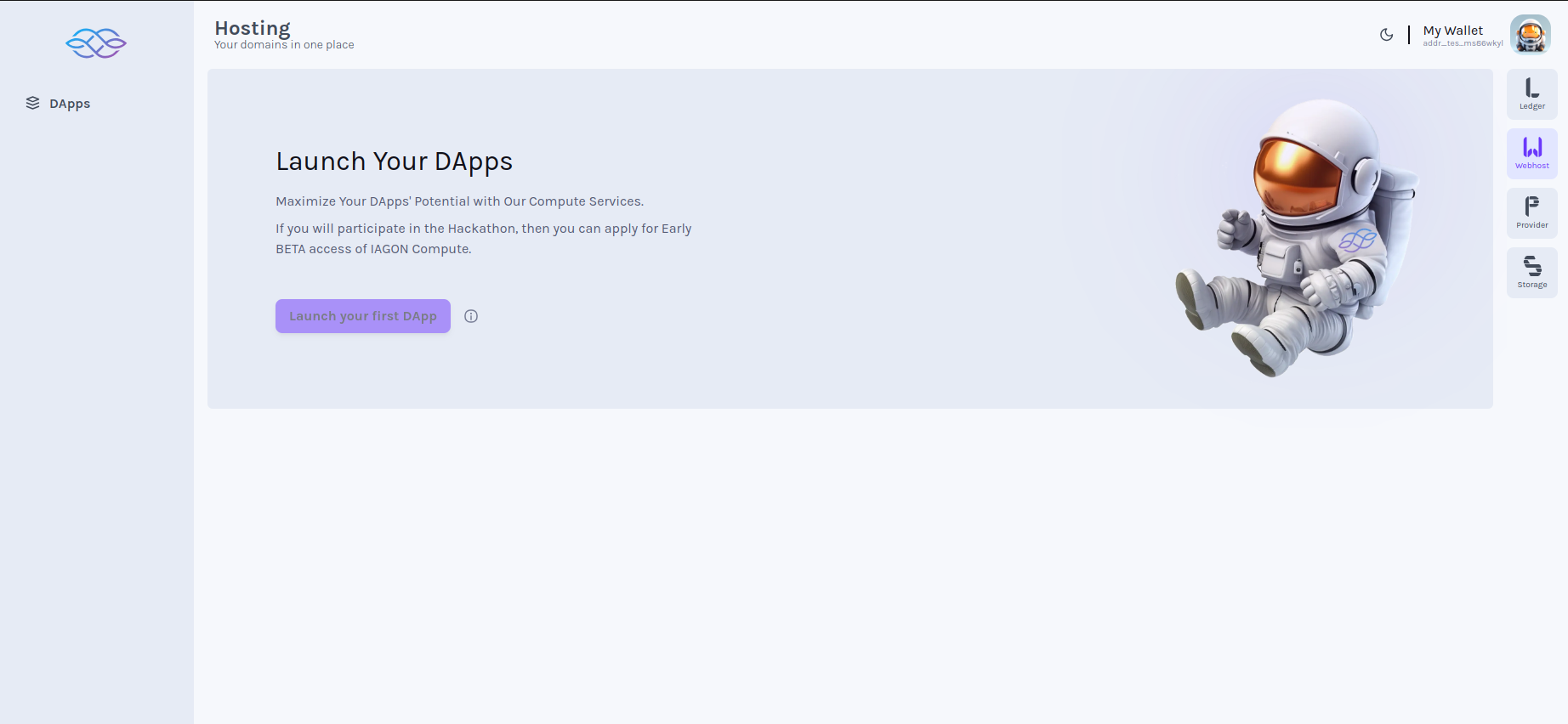
Apps をクリックする(アプリがない場合の起動ページ)
- Apps メニューをクリックします(アプリがまだ追加されていない場合は起動ページが表示されます)
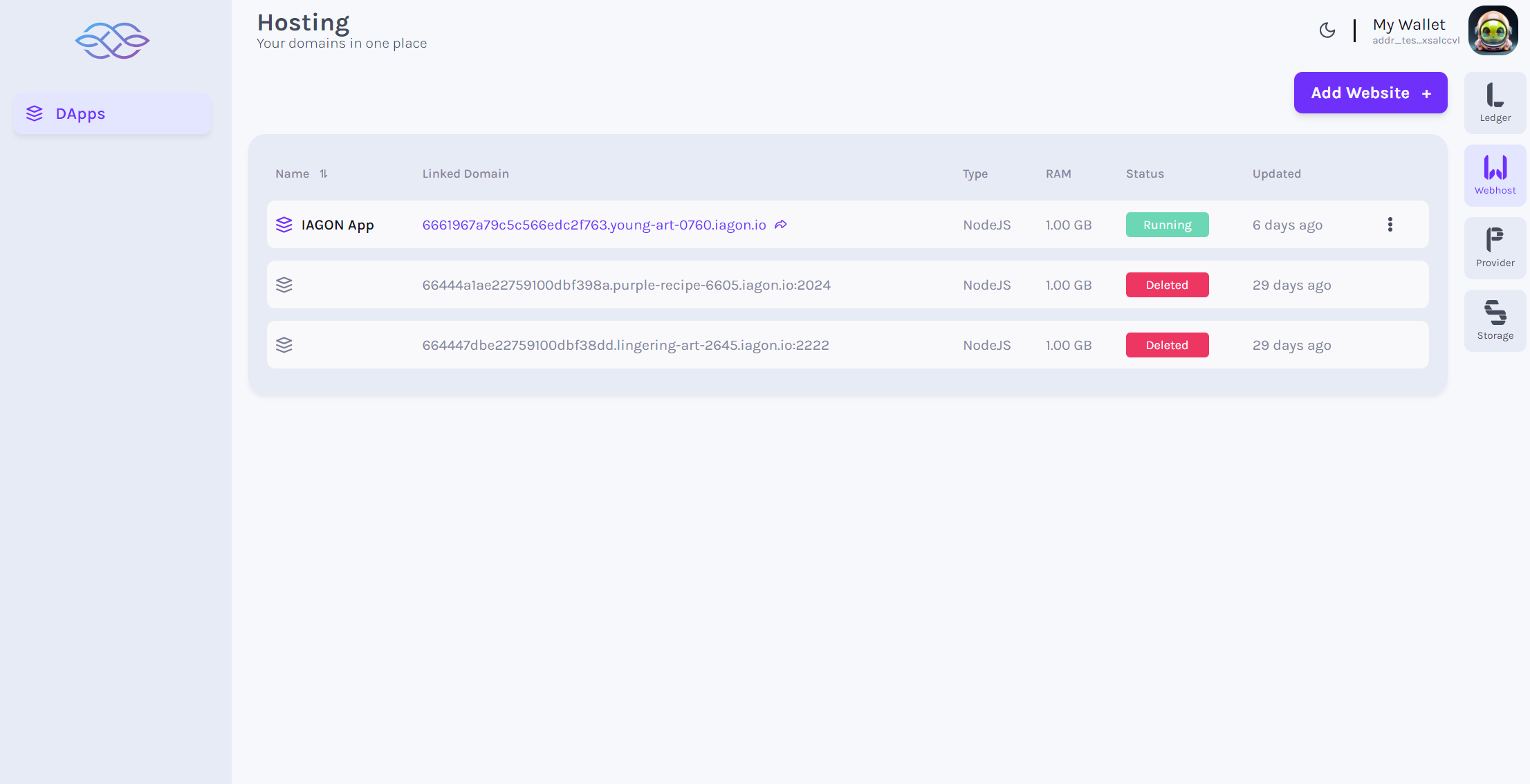
アプリの実行をクリックする(アプリの一覧)
- Apps メニューをクリックします(追加されたアプリの一覧が、適切なデータとステータス、およびアプリを追加するためのボタンとともに表示されます)
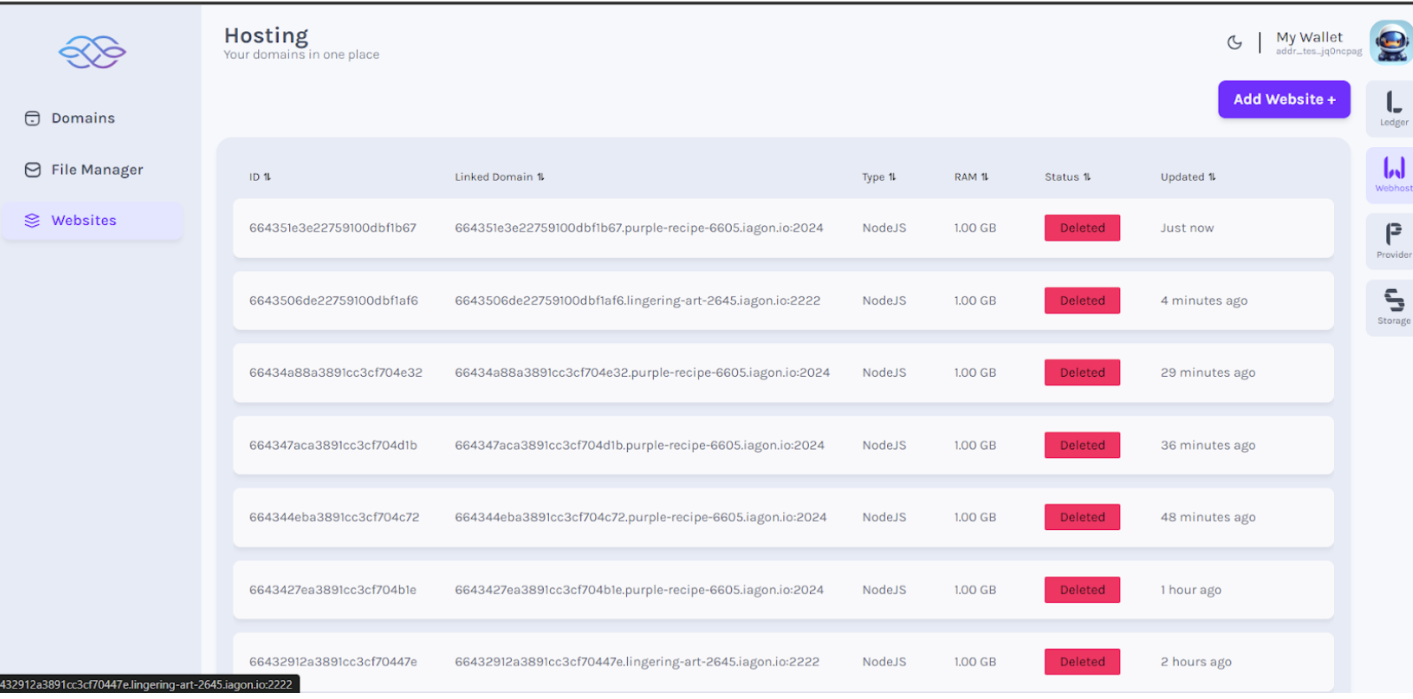
アプリを追加をクリックする(ノードステータスのクリア)
- ウェブサイトを追加ボタンをクリックします(新しいものを追加する前にすべてのノードステータスが削除されます)
サブスクリプションプランを選択する
- サブスクリプションプランを選択するための詳細を入力するフォームが表示されます
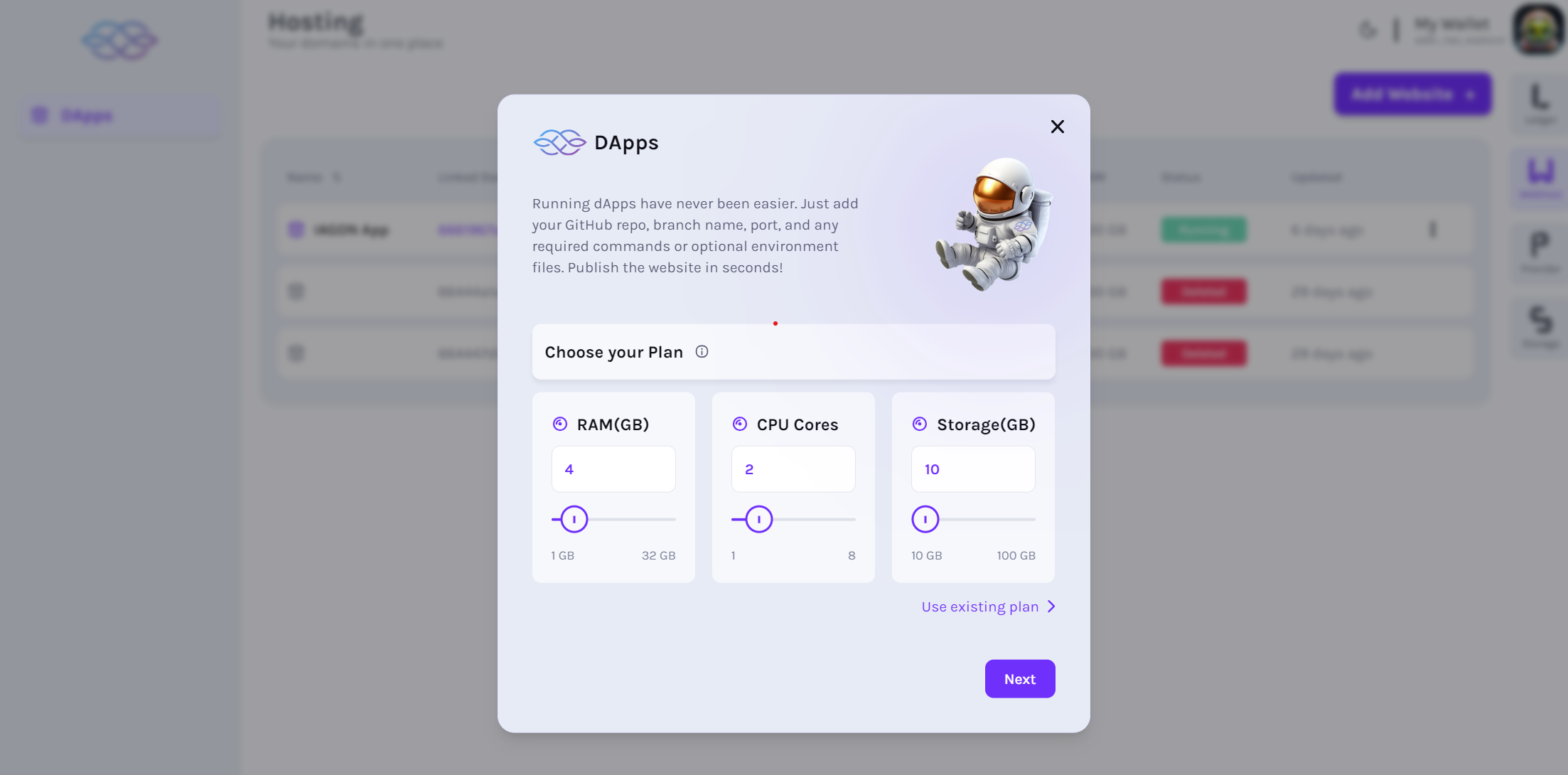
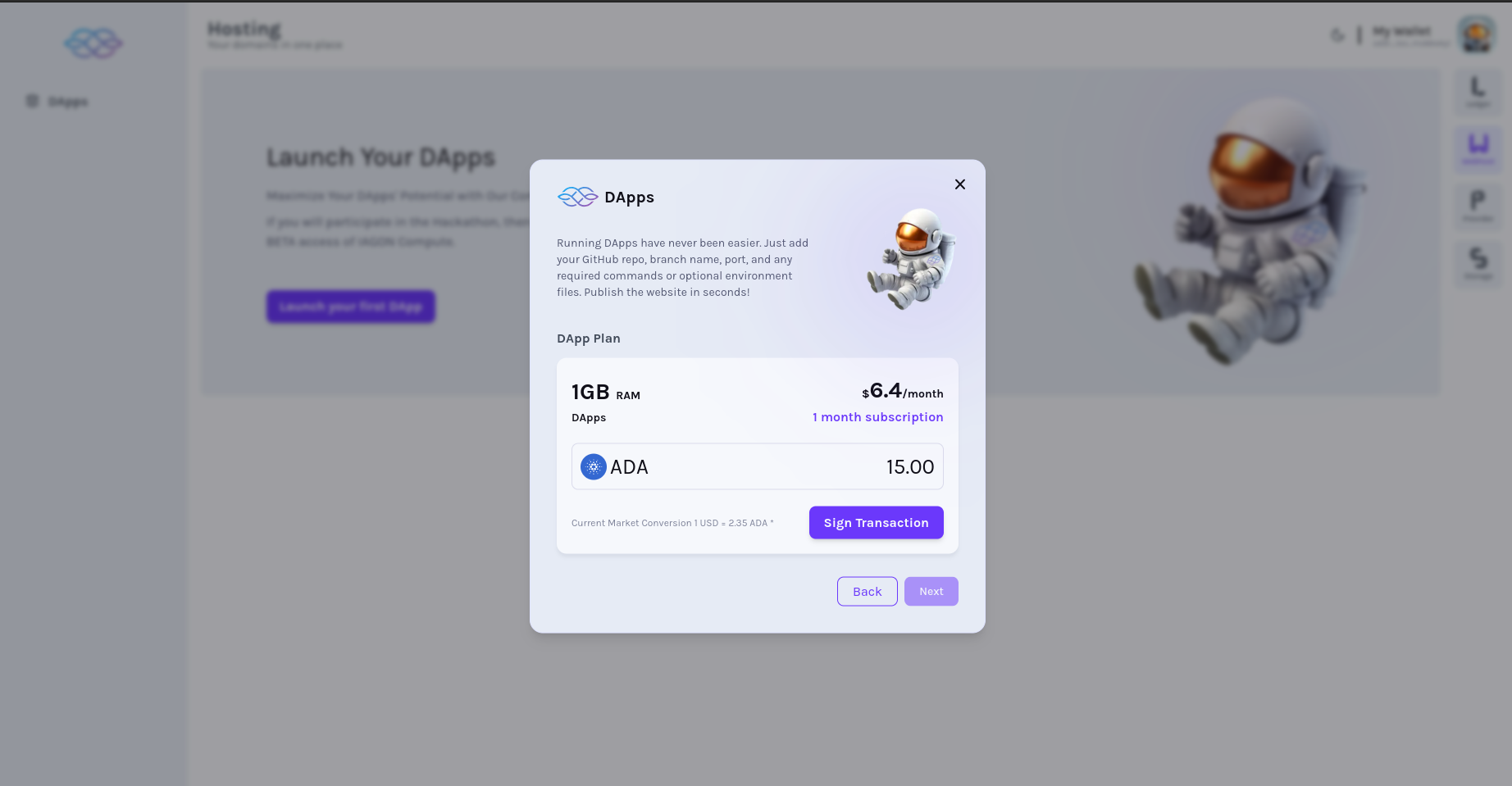
サブスクリプションの支払い
- トランザクションに署名してサブスクリプション料金を支払います。
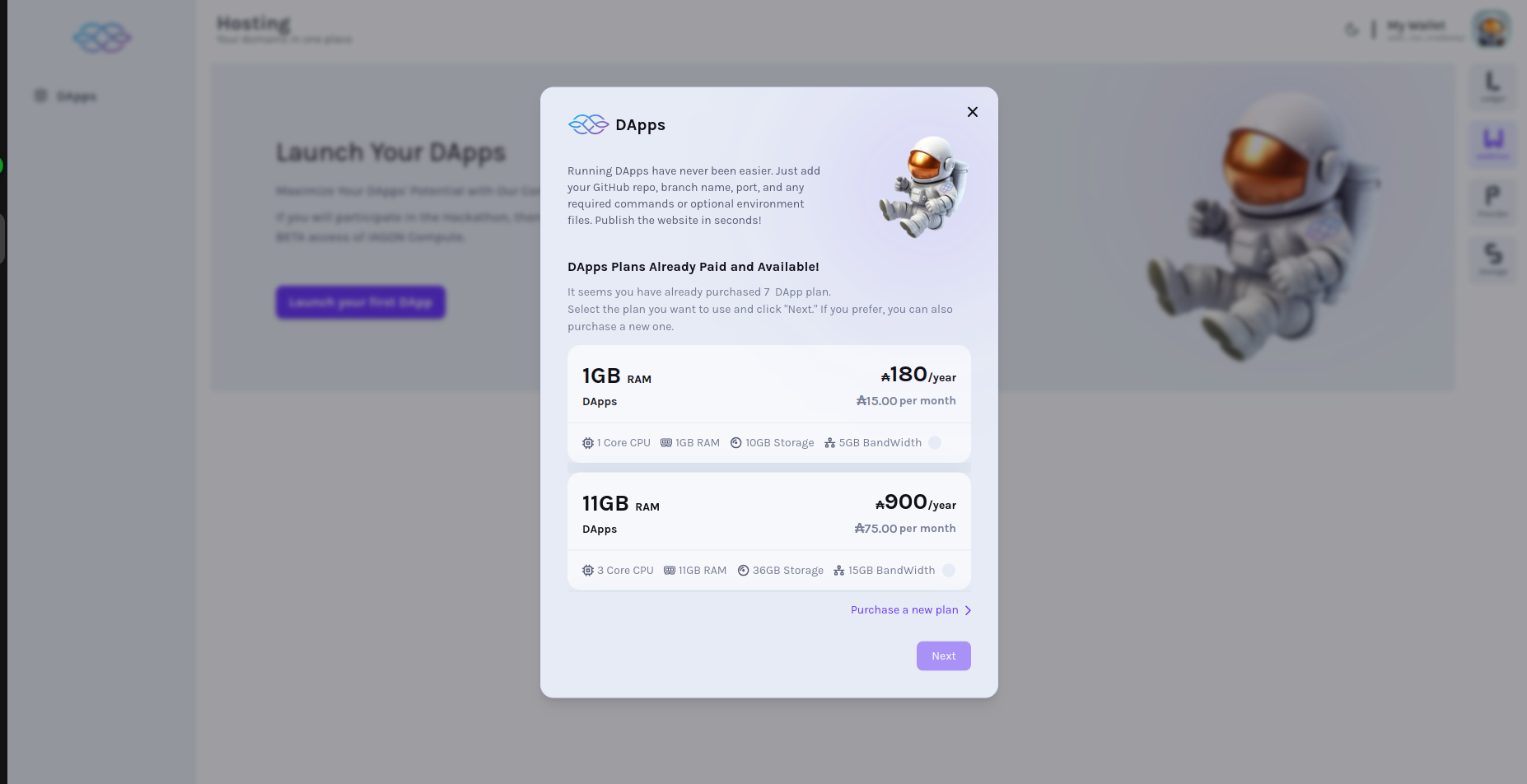
支払済みの利用可能なプランを選択する
- アプリをホストするための利用可能な有料プランから選択します。
アプリの詳細を入力する
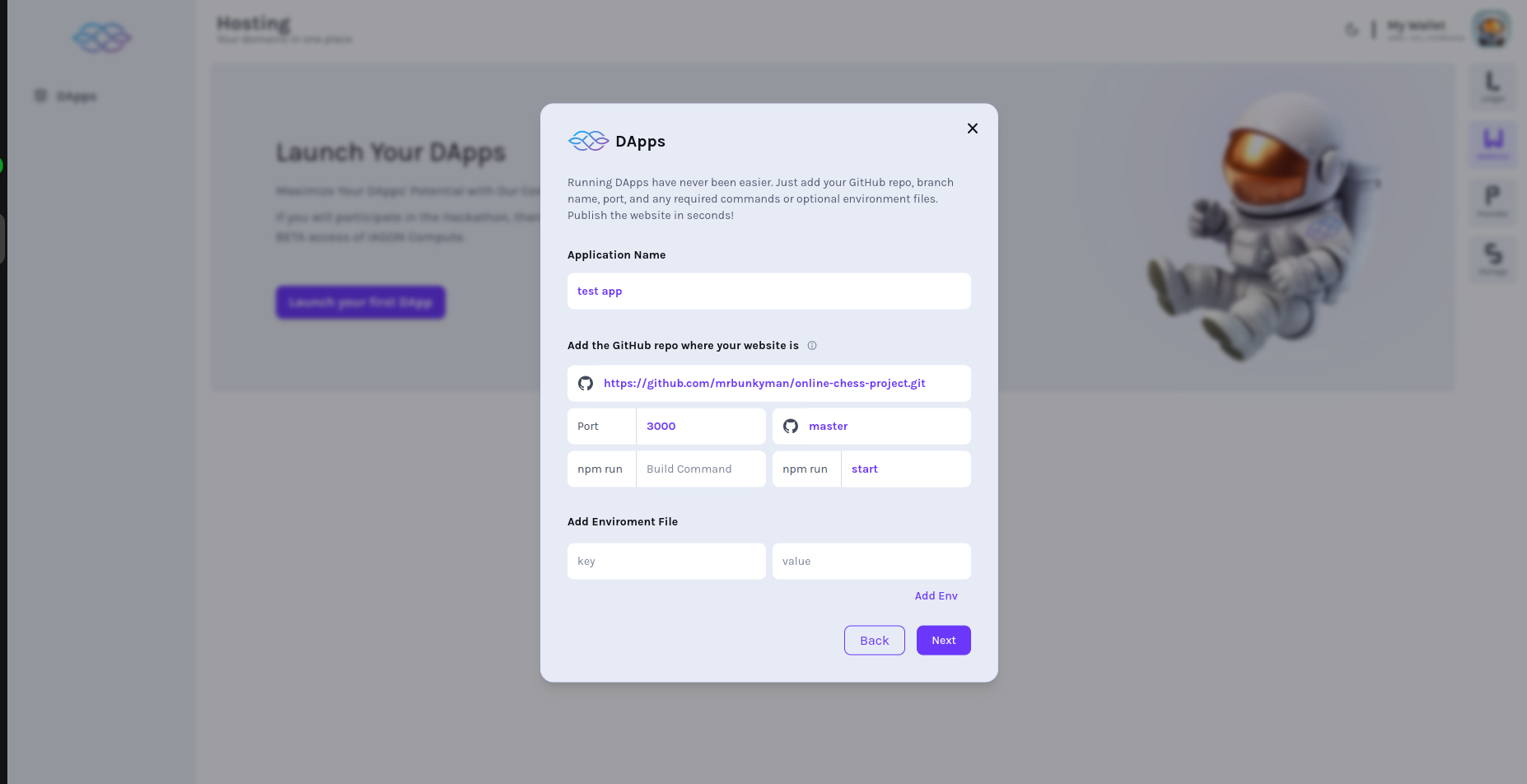
- アプリの詳細を入力するフォームが表示されます
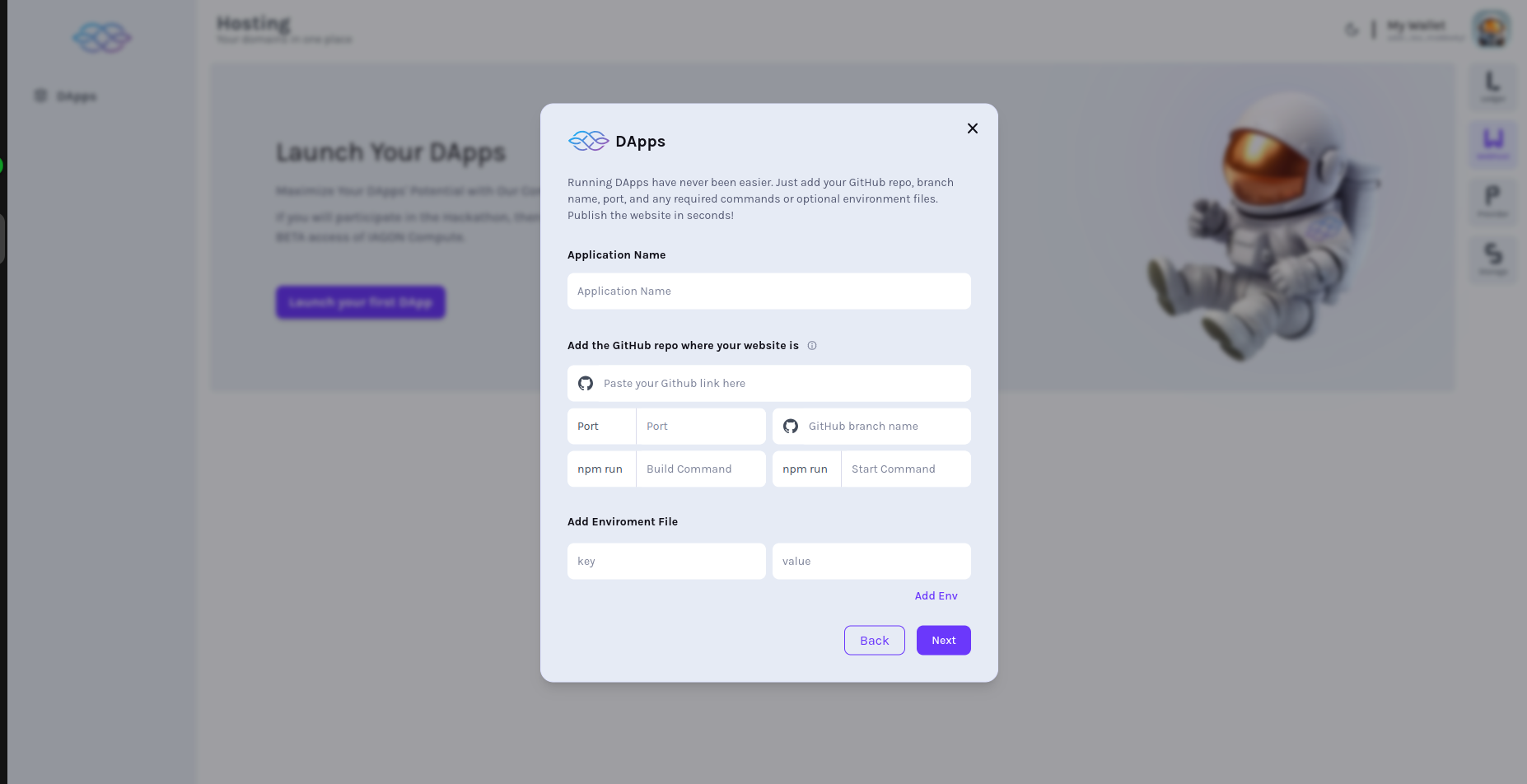
必須フィールドに入力する
- 必要に応じてすべての必須フィールドに有効なデータを入力します。参考として、要件を参照してください
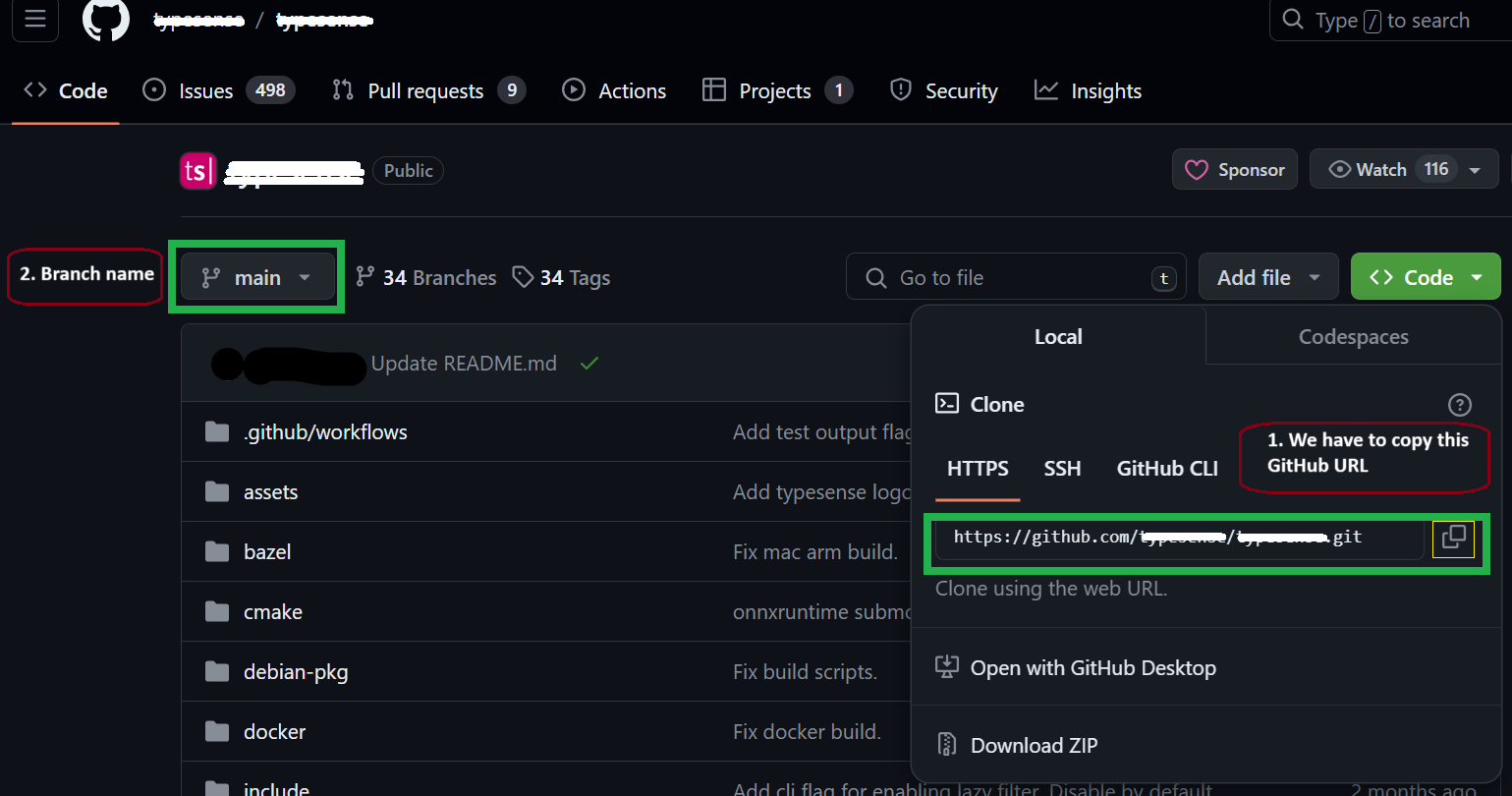
- GitHub リンクについては、リポジトリのコードページに移動してください。スクリーンショットに示すように、ドロップダウンメニューを伴う場合がある「Code」ボタンを見つけます。そこから GitHub リポジトリリンクをコピーします。
情報
ブラウザのアドレスバーに表示される URL をコピーしないでください。
コピーした GitHub リポジトリリンクをフォームに貼り付けます。
ブランチについては
スクリーンショットを参照して、現在作業しているブランチの名前を確認します。このブランチ名をフォームに追加する必要があります。デフォルトブランチの場合は、その名前をフォームに記入してください。
次へをクリックする
- すべての必須フィールドに有効なデータを入力した後、「次へ」ボタンをクリックします
デプロイメントページを表示する
- アプリがデプロイ中であることを示す別のページが表示されます
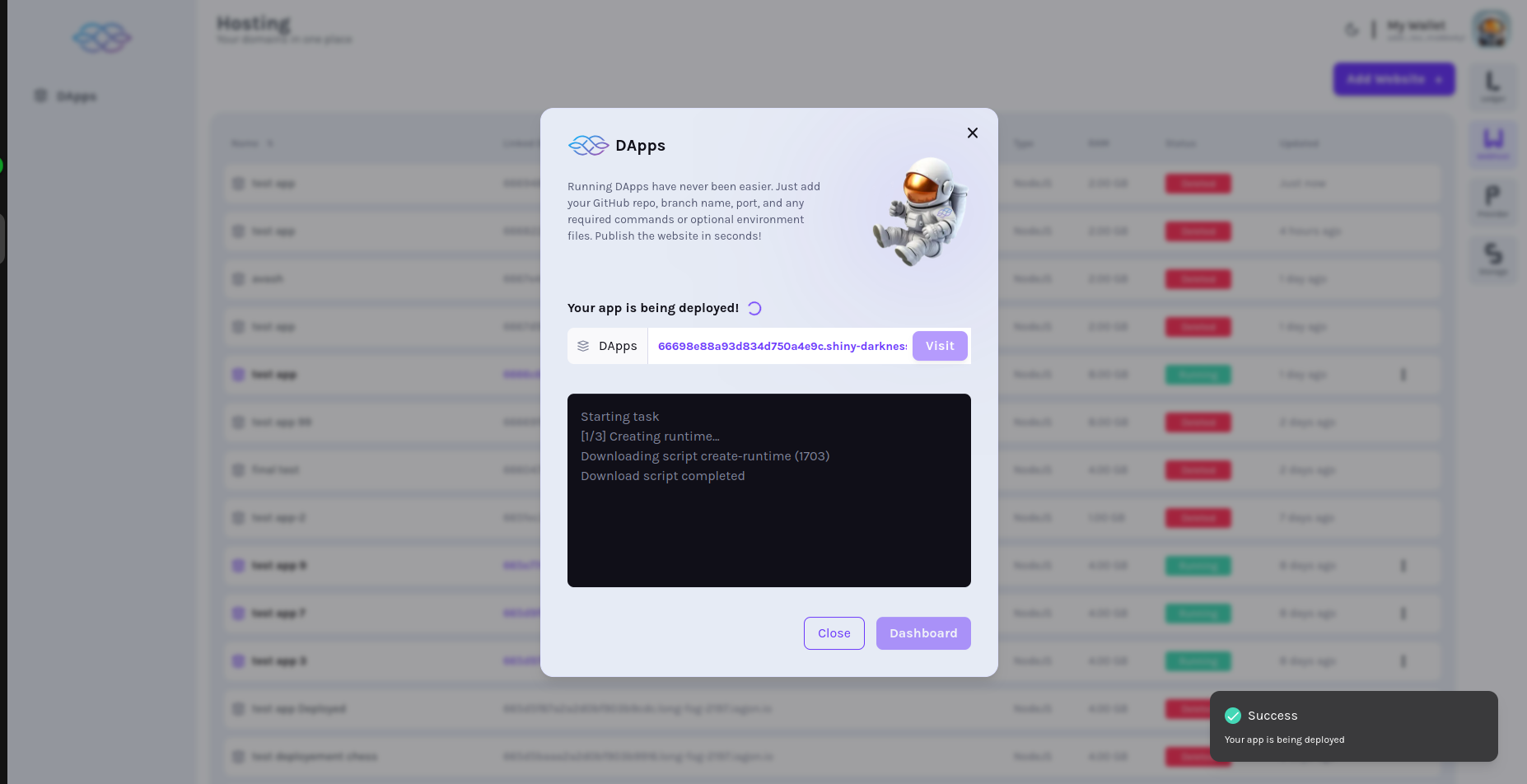
訪問ボタンが有効化される
- デプロイが完了すると訪問ボタンが有効化されます
アプリ一覧に「実行中」と表示される
- 追加後、アプリ一覧が「実行中」ステータスとともに上部に表示されます
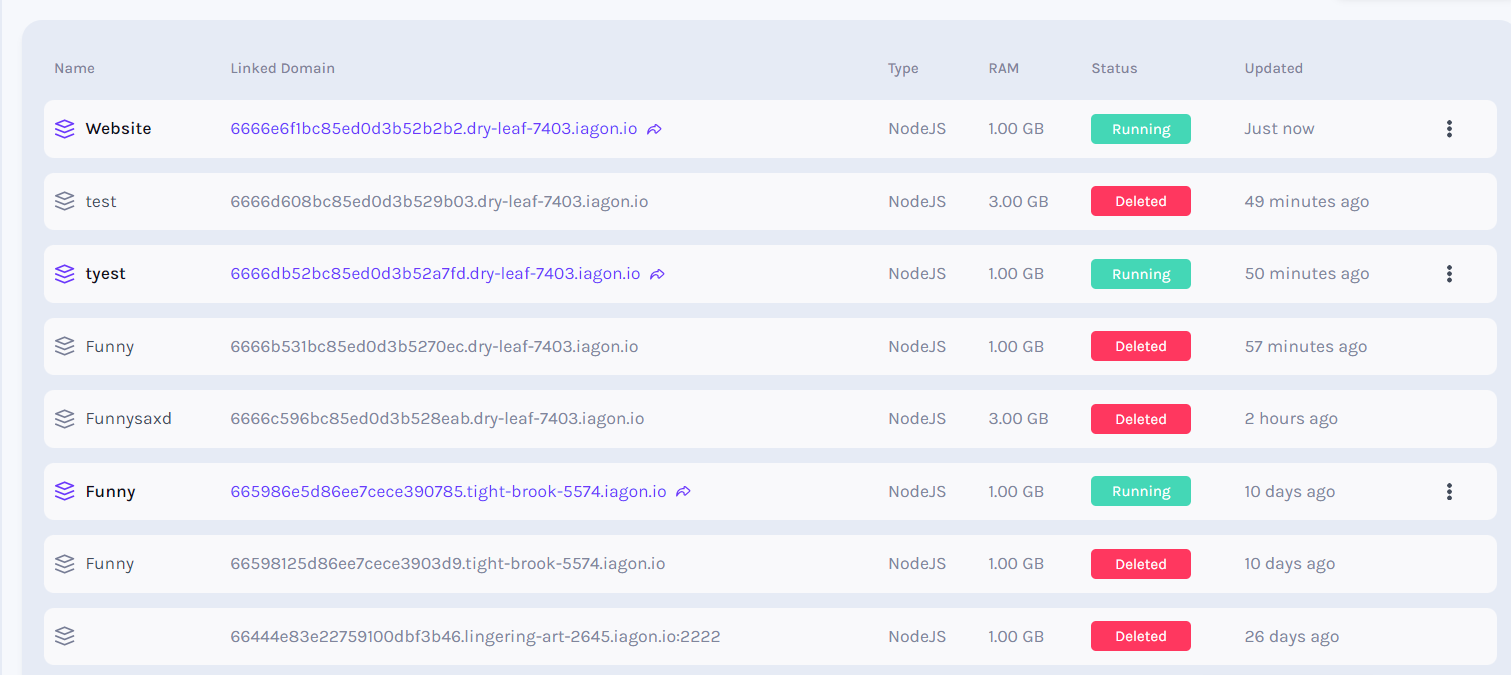
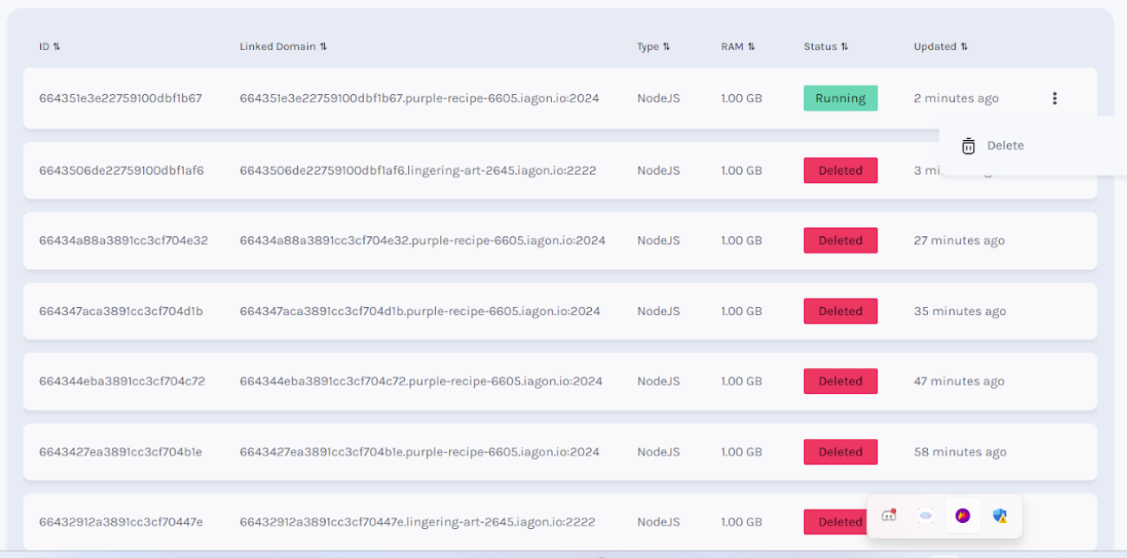
アプリを削除する(三点ボタンをクリック)
- アプリを追加した後、削除できます。ウェブの 3 点ボタンをクリックします
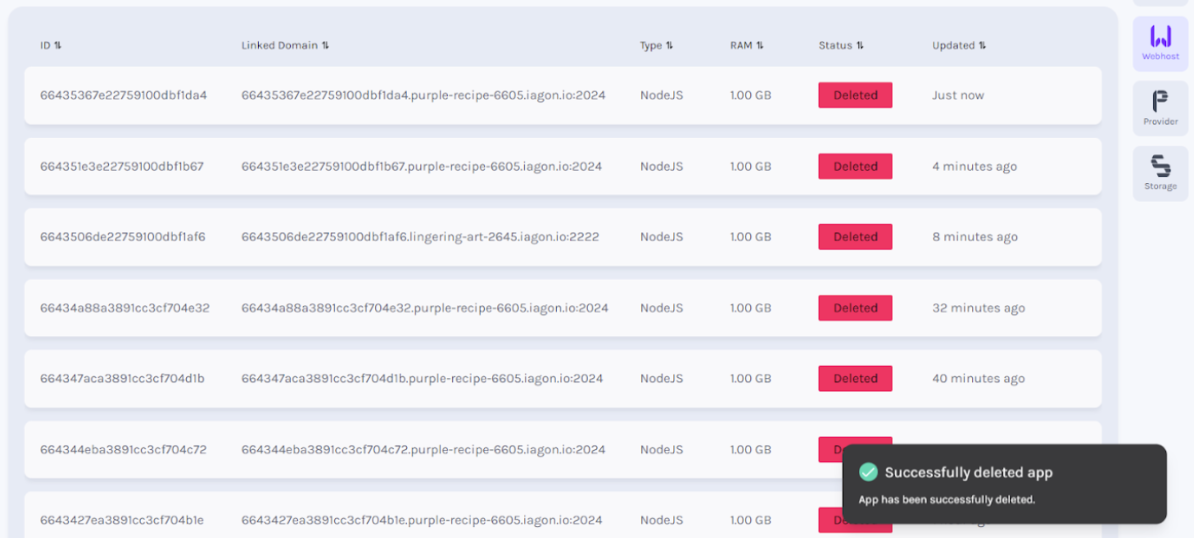
削除成功メッセージを確認する
- 正常に削除されたメッセージが表示されます
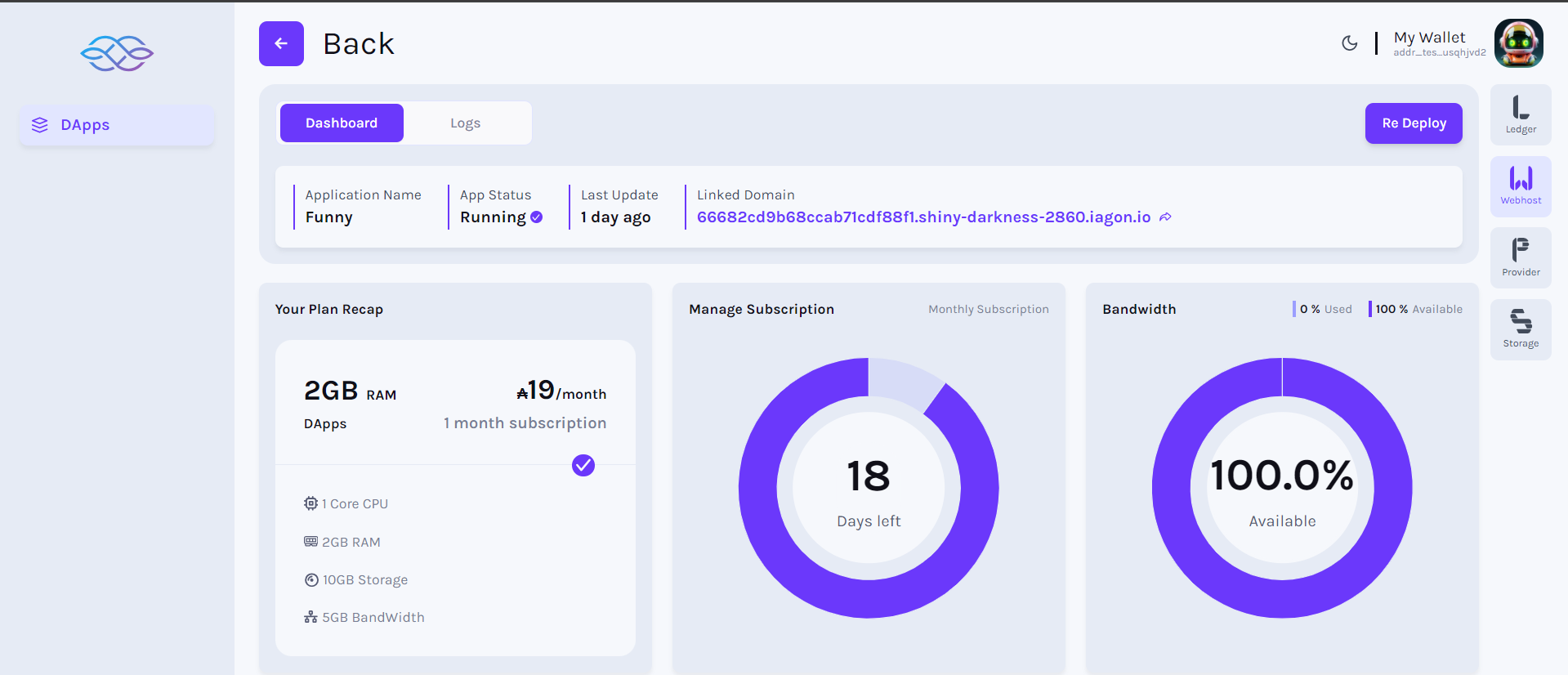
Apps ダッシュボードを表示する
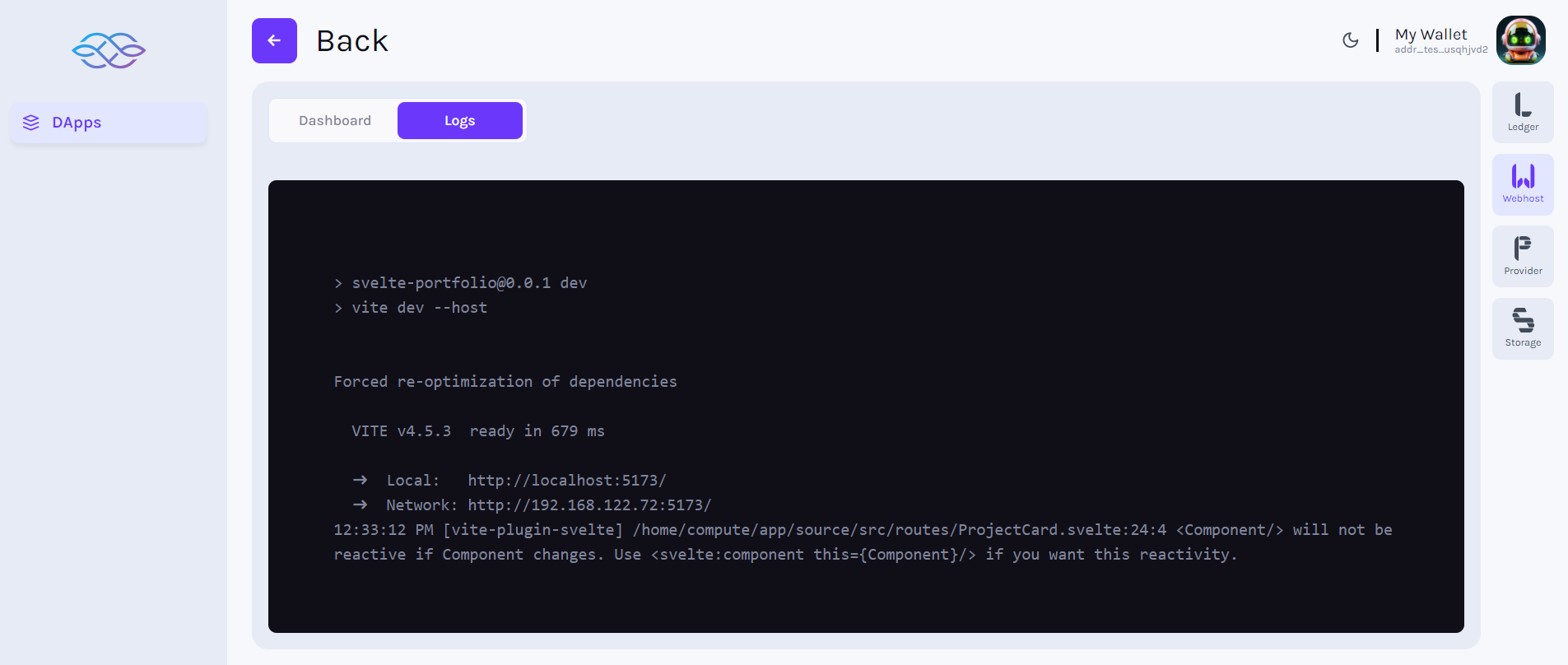
Apps ログを表示する